ダヴィンチリゾルブ無料版の罠とは?有料との違いや商用利用を徹底検証
ハリウッド映画のカラーグレーディング現場でデファクトスタンダードとして君臨し、映像業界の勢力図を塗り替えたモンスターソフト「DaVinci Resolve(ダヴィンチリゾルブ)」。プロ仕様のハイエンドソフトウェアでありながら、驚くべきことにその中核機能の大部分が完全無料のフリー版として一般に解放されています。動画編集者の間では「なぜこれほどのツールが0円で使えるのか」「後から高額な請求やロゴの透かしが入るのではないか」という困惑と疑念の声が絶えません。
動画制作の内製化やYouTube・SNSでの高品質な映像発信が当たり前となった現在、サブスクリプション型の編集ソフトに対するコスト負担から、この無料版へと乗り換えるクリエイターが急増しています。しかし、ネット上には商用利用の可否や機能制限に関する誤解や断片的な情報が錯綜しているのも実情です。開発元であるブラックマジックデザイン(Blackmagic Design)の意図や一次情報、そして現場の制作事情を徹底的に洗い出し、無料版に潜むリアルな境界線を明らかにします。
📌 【この記事の重要ポイントまとめ】
- 要点1:ダヴィンチリゾルブ無料版は期間制限なくずっと無料で使用可能であり、規約上もYouTube収益化を含めた商用利用が公式に認められている。
- 要点2:書き出し時にロゴ透かし(ウォーターマーク)が出るのは「有料版専用の特定機能やプラグイン」をタイムラインで使用した場合のみに限定される。
- 要点3:有料版Studioとの決定的な差はAI自動化(Neural Engine)、強力なノイズリダクション、Ultra HDを超える解像度やGPU最適化であり、編集用途次第で見極めが必要となる。
【なぜ無料なのか】ブラックマジックデザインが超高機能ソフトを無償提供するビジネスの裏側
世界中のクリエイターが抱く最大の疑問は、「これほど高度な編集・カラーコレクション・MA・VFXツールが統合されたソフトウェアを、なぜ完全無料で提供できるのか」という一点に尽きます。多くのフリーソフトウェアに見られるような、期間制限付きの体験版や広告表示モデル、あるいは個人情報の収集を目的としたビジネスとは一線を画しています。
この異例の戦略を読み解く鍵は、開発元であるオーストラリアの映像機器メーカー、Blackmagic Design(ブラックマジックデザイン)のビジネス構造にあります。同社はソフトウェアのライセンス料で利益を上げる単体ソフトハウスではなく、プロ向けデジタルシネマカメラ、スイッチャー(ATEMシリーズ)、編集専用コントロールパネル、キャプチャーカードなどを自社開発・販売する「ハードウェア企業」です。
創業者のグラント・ペティ(Grant Petty)CEOは、過去のカンファレンスや公式発表において「ハイエンドなポストプロダクション環境を一部の巨大スタジオの手から解放し、すべてのクリエイターに民主化する」という哲学を一貫して語っています。しかし、これは単なる慈善事業ではありません。極めて緻密に計算されたエコシステム戦略に基づいています。
入口となる編集ソフトウェアを無償配布してクリエイターの裾野を広げ、業界全体のデファクトスタンダードを掌握する。そして作品のクオリティを高めたいクリエイターが、同社の「Blackmagic Pocket Cinema Camera」シリーズや専用グレーディングパネル、高速ストレージといった数万〜数百万円規模のハードウェアを購入するエコシステムへと誘導する構造が完成しています。ソフトウェア単体でのマネタイズに固執する必要がないからこそ、無料版の永続提供が成立しているのが実態です。
【真相解明】無料版で商用利用は可能?ロゴ透かし(ウォーターマーク)の発生条件と誤解
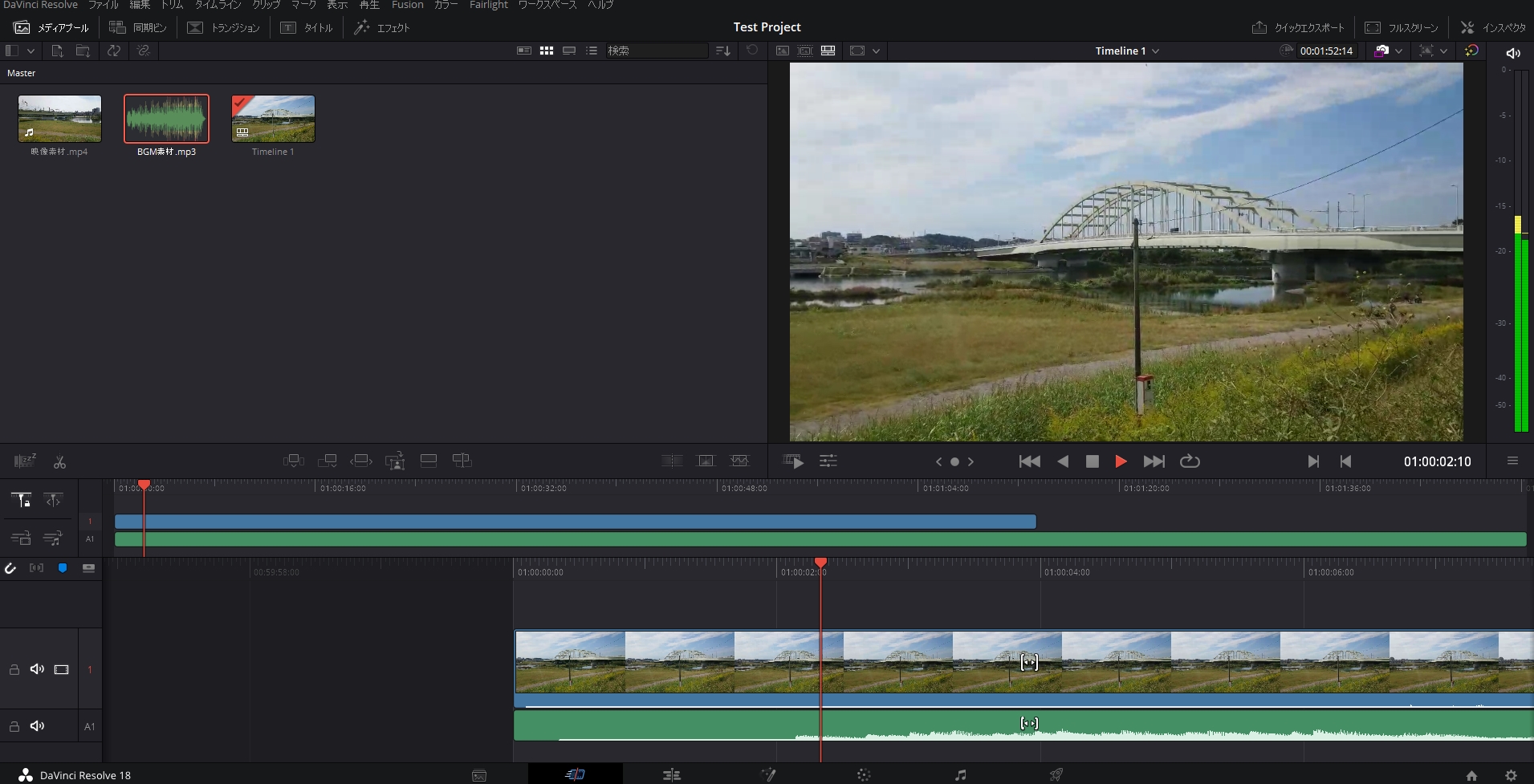
ネット上のQ&AサイトやSNSで頻繁に見かける「ダヴィンチリゾルブの無料版は営利目的で使えないのではないか」「動画を書き出したら画面中央に大きなロゴが入った」という投稿ですが、これらは明確な事実誤認に基づいています。
まず商用利用について、ブラックマジックデザインのソフトウェア使用許諾契約(EULA)および開発チームの公式発表において、無料版を使用した商用制作(クライアントワークやYouTubeでの広告収益化、企業のプロモーション動画制作など)は何ら制限されていません。個人利用か法人利用かを問わず、無償版で制作・納品した映像から正当に対価を得ることが認められています。
では、なぜ「ロゴ透かし(ウォーターマーク)が入った」という報告が後を絶たないのでしょうか。検証の結果、以下の明確なトリガーが確認されています。
無料版そのものには、通常のカット編集、テロップ挿入、カラー調整、音声ミキシングを行って動画を書き出す限り、一切の透かしは刻印されません。透かしが出現するのは、「有料版(DaVinci Resolve Studio)でのみ動作する特定のエフェクトや機能」を意図せずクリップに適用した場合のみです。
例えば、エフェクトライブラリ内に並んでいる「Resolve FX」の中には、Studio限定の高度な空間・時間ノイズリダクション、レンズブラー、フェイス修正ツールなどが含まれています。これらをタイムラインのクリップにドラッグ&ドロップすると、プレビュー画面および書き出し映像の中央に「DaVinci Resolve Studio」という透かしグリッドが表示され、購入を促す警告ダイアログが出現します。この仕組みを知らない初心者が「無料版は書き出し時にロゴが入る仕様だ」と誤解して拡散してしまっているのがトラブルの真相です。
【徹底比較】無料版と有料版Studioの決定的な違いと2026年最新の機能制限
「無料版で十分」と言われる一方で、約5万円(為替により変動)の買い切りライセンスである有料版「DaVinci Resolve Studio」が存在する以上、両者の間にはプロフェッショナルが対価を払うに値する明確な機能差が存在します。両エディションの決定的な違いをスペックと機能の観点から客観的に整理しました。
| 項目 | 無料版(DaVinci Resolve) | 有料版(DaVinci Resolve Studio) | 編集部の見解・評価 |
|---|---|---|---|
| ライセンス費用 | 完全無料(0円) | 約48,000円〜53,000円(買い切り) | Studio版は一度買えばメジャーアップデートも原則永続無料 |
| 最大書き出し解像度 | Ultra HD(3840×2160)まで | 最大32K / 120fps対応 | 一般的なYouTubeやSNS納品なら無料版の4K上限で完全に対応可能 |
| ハードウェアアクセラレーション | 単一GPU(一部コーデック制限あり) | マルチGPU・広範なコーデック対応 | H.264/H.265 10bit素材などの展開・書き出し速度でStudio版が圧倒 |
| AI機能(Neural Engine) | 非搭載(または極めて限定的) | フル搭載(マジックマスク、音声分離等) | 人物の自動切り抜きやノイズ除去の作業時間を数分の一に圧縮 |
| ノイズリダクション | 非搭載 | 高性能な空間・時間軸ノイズ低減 | 暗所撮影素材や古いフィルムの救済にはStudio版が不可欠 |
| 商用利用・透かしの有無 | 商用OK / 通常機能は透かし無し | 商用OK / 透かし無し | 無料版でも正当にクライアントワーク納品が可能 |
比較表から浮き彫りになるのは、無料版の「4K(3840×2160)解像度まで制限なしで書き出せる」という破格のスペックです。競合する他社ソフトの無償プランではフルHD(1080p)に制限されたり、書き出し時間に上限が設けられたりすることが通例ですが、ダヴィンチリゾルブは4K/60fpsまでの出力に対応しています。
一方で、有料版Studioが真価を発揮するのは「時間の短縮」と「特殊な映像処理」です。特に、機械学習を用いたDaVinci Neural Engineによる「ボイスアイソレーション(ワンクリックでの突風や暗騒音の除去)」や「マジックマスク(被写体の直感的なトラッキング切り抜き)」は、一度体験すると無料版に戻れなくなるほどの生産性向上をもたらします。
【動作環境の現実】ダヴィンチリゾルブの推奨スペックと現場クリエイターの悲鳴
「無料だから」と軽い気持ちで導入したビギナーが最初に直面する最も高い壁が、PCのハードウェアスペックに対する要求の厳しさです。動画編集ソフトの中でも、ダヴィンチリゾルブはGPU(グラフィックボード)の処理能力に極めて依存する構造を持っています。
メーカーが提示するベースラインおよび制作現場での実測データから導き出された必要スペックは以下の通りです。
一般的なオフィス作業用のノートパソコンや、CPU内蔵グラフィックスしか搭載していないエントリー機では、フルHD素材の編集ですらプレビューがカクつき、最悪の場合はソフトがクラッシュして強制終了します。現場の編集者が「無料ソフトなのに、これを快適に動かすためのパソコン代に25万円以上かかった」と苦笑いする理由がここにあります。
快適な動作を目指す場合、Windows機であればGeForce RTX 4060以上(VRAM 8GB以上必須、4K編集なら16GB推奨)、メインメモリは最低でも32GBが実質的な足切りラインとなります。Mac環境においてはApple Silicon(M2/M3/M4シリーズ)の統合メモリが効率的に働くものの、やはりメモリ16GB以上、できれば24GB〜36GB以上の構成が強く推奨されます。
【実態検証】利用者の生の声と現場目線で見えたリアル|評判・口コミの二極化
映像制作の現場やクリエイターコミュニティ、SNS上での評判を徹底的にリサーチすると、ダヴィンチリゾルブ無料版に対する評価は「手放しの大絶賛」と「激しい挫折」の二極化を見せています。
肯定的な声の中心にあるのは、やはり圧倒的なカラーグレーディング能力とコストパフォーマンスです。
「Adobeのサブスク代を毎年払い続けるのが重荷だったが、ダヴィンチリゾルブ無料版に移行して固定費が完全に浮いた。無料版とは思えないほどカラーホイールの階調が豊かで、一眼カメラのLog撮影データを追い込む作業はPremiere Proより遥かに直感的で美しい」(フリーランス映像ディレクター・30代)
「音響調整のFairlightページが想像以上に本格的。別ソフトを立ち上げることなく、BGMとナレーションのオートダッキングやイコライザー処理が同じ画面で完結するのが素晴らしい」(YouTubeチャンネル運営者・20代)
一方で、手痛い挫折を味わったユーザーの悲痛な叫びも少なくありません。
「使い方が独特すぎて最初の1本を書き出すまでに3日かかった。タイムラインの仕様や、Fusion(VFXツール)のノード形式が直感的でなく、After Effectsのようなレイヤー構造に慣れていた自分には頭がパンクしそうだった」(映像制作会社アシスタント・20代)
「日本語フォントのテロップ装飾や、バラエティ番組のような派手な文字起こしアニメーションの作成が非常に面倒。YouTubeの切り抜き動画やテロップ過多な案件を作るだけなら、CapCutやPremiereのほうが圧倒的に速い」(副業動画編集者・40代)
カラーグレーディングや映画的なシネマティック映像の構築においては無類の強さを誇る反面、日本のYouTube市場で求められる「装飾過多な高速テロップワーク」においては、独自の操作系やFusionの学習コストが大きな障壁として立ちはだかっている現場の構図が浮き彫りとなっています。

【最短導入】ダヴィンチリゾルブ無料版の安全なダウンロード手順と初期設定の罠
導入段階で最も多いトラブルが、「有料版のインストーラーを誤ってダウンロードしてしまい、起動時にライセンスキーの入力を求められて使えない」というケースです。公式サイトのダウンロード導線には無料版と有料版が並列で配置されているため、確実な手順を押さえておく必要があります。
安全な導入ステップは以下の通りです。
- 公式サイトへのアクセス:ブラウザでBlackmagic Designの公式サポートまたは製品ページを開く。
- インストーラーの選択:ダウンロードボタンをクリック後、一覧から「DaVinci Resolve ○○(最新バージョン番号)」を選択する。末尾に「Studio」と書かれているものは有料版のため、必ず「Studio」表記のない無償版を選択する。
- 必要事項の入力:名前、メールアドレス、電話番号、居住国などを入力し、「登録&ダウンロード」をクリック。
- インストールと初期セットアップ:ダウンロードされたZIPファイルを解凍し、インストーラーを実行。インストール完了後にソフトを起動すると初期セットアップウィザードが立ち上がる。
初期起動時の重要なチェックポイントとして、「言語設定」と「プロジェクト設定」が挙げられます。起動後に画面が英語表記になっている場合は、メニューバーの「DaVinci Resolve」>「Preferences(環境設定)」>「User(ユーザー)」タブ>「UI Settings」から「Language」を「日本語」に変更してソフトを再起動することで、完全な日本語UIへと切り替わります。
一般に知られていない盲点とネットの誤解|失敗しないためのリスク管理
高機能ゆえに見落とされがちなのが、無料版における「ファイルコーデックのデコード制限」と「プロジェクト共有の仕様」です。
特にWindows版の無料エディションでは、OS側のライセンス事情により、民生用ミラーレス一眼で広く採用されているH.265(HEVC)10bit 4:2:2などの高圧縮Log撮影データのハードウェアデコードに対応していない場合があります。素材をタイムラインに配置した際、「メディアオフライン」と表示されて映像が読み込めなかったり、音声しか再生されないというトラブルの多くは、このコーデック制限に起因しています。
この問題を回避するためには、撮影時の記録フォーマットを8bitにするか、撮影後に「Apple ProRes」や「GoPro CineForm」などの編集用中間コーデックへ外部コンバーターでトランスコードする工夫が求められます。一方、有料版Studioであれば、これらの高度な高効率コーデックもGPUアクセラレーションを効かせて軽快にネイティブ再生が可能です。
【プロの結論】おすすめできる人・慎重になるべき人の判断基準
膨大な検証データを踏まえ、ダヴィンチリゾルブ無料版を選択すべきクリエイターと、別の選択肢を模索すべきユーザーの明確な境界線を提示します。
【無料版を今すぐ導入すべき人】
- シネマティックな質感、美しいLog撮影のカラーグレーディングを追求したい映像作家
- 動画編集にかかる月額サブスクリプション費用を恒久的にゼロへ抑えたい個人・フリーランス
- 高スペックなGPU搭載PC(RTX 4060以上など)をすでに所有しているゲーマーやクリエイター
- 音声調整(Fairlight)からカラー調整まで、1つの完結した統合環境で腰を据えて作品を仕上げたい人
【導入に慎重になるべき人・他のソフトを検討すべき人】
- ビジネス用薄型ノートPCや型落ちの内蔵グラフィック搭載機しか持っていない人
- 大量のテロップやバラエティ装飾を短時間で量産するYouTube案件を主戦場としている副業編集者
- クライアントから「Premiere Proのプロジェクトファイル(.prproj)納品」を指定されている人
- ノードベースの概念や高度なカラーマネジメントの学習に時間を割く余裕がない初心者
【ダヴィンチリゾルブ 無料】に関するよくある質問(FAQ)
Q1:無料版はずっと使い続けられますか?後から課金される期限はありますか?
A1:完全無期限で永久に使用可能です。30日間の試用期限といった時限爆弾は一切なく、クレジットカード情報の登録も不要です。将来的に最新バージョンへアップデートする場合も、無償版の枠組みが維持される限り無料で更新できます。
Q2:YouTubeの収益化動画や案件制作に使っても規約違反になりませんか?
A2:一切違反になりません。Blackmagic Designの公式ライセンス規約により、無料版で作成したコンテンツの商用利用、広告収入の獲得、クライアントへの商用納品が完全に許諾されています。
Q3:無料版で4K動画の書き出しはできますか?
A3:可能です。最大でUltra HD(3840×2160)解像度、フレームレート60fpsまでの出力に対応しています。一般的なWeb配信やYouTube向けの4K制作であれば、無料版の範囲内で完全にクオリティを満たした書き出しが行えます。
Q4:動画を書き出したら画面の中央にロゴの透かしが入ってしまいました。消せますか?
A4:有料版(Studio)専用の機能やエフェクトが適用されていることが原因です。タイムライン上のクリップに付与した「Studio限定のResolve FX(高度なノイズ除去、フェイス修正など)」を削除することで、透かしのない本来の状態で書き出すことができます。
まとめ:今後の動向と失敗しないための判断基準
ダヴィンチリゾルブ無料版は、映像業界の常識を根底から覆す「完全実用レベルのプロ向けフリーツール」です。ハードウェア販売という強固な収益基盤を持つブラックマジックデザインだからこそ実現できたこの無償提供は、クリエイターにとって最大の武器となり得ます。
ただし、その恩恵を最大限に享受するためには、「マシンスペックの要求水準の高さ」と「有料版との境界線(AI機能やノイズ処理、特定コーデックの扱い)」を正確に把握しておくリスク管理が欠かせません。まずは無償版をインストールし、自身の制作ワークフローとPC環境に適合するかをじっくり見極めることが、失敗しない動画制作環境づくりの確実な一歩となります。 (出典: ダ ヴィンチ リゾルブ 無料(Yahoo!ニュース))
SEOライティングとマーケティング戦略の専門家。分かりやすい解説記事で定評があります。