IPhoneスクショ決定版2026!背面タップと縦長保存の完全解説
サイドボタンと音量ボタンをぎゅっと両手で挟み込むように押し、タイミングがずれて画面がスリープしてしまったり、不意に大きなシャッター音が鳴り響いて周囲の視線を集めてしまったりした経験は誰にでもあるはずです。スマートフォンの画面を素早く記録するスクリーンショットは、日々の連絡や情報収集において欠かせない操作でありながら、長年「ボタンの同時押し」という力技に頼らざるを得ない小さなストレス源であり続けてきました。
2026年の現在、iOSの進化とハードウェアの洗練によって、この日常的な動作は驚くほど軽快でスマートなものへと刷新されています。背後を指先で軽く叩くだけでキャプチャを完了する背面タップの普及や、スクロールが必要な長大なWebページ全体を1枚のデータに収めるフルページ保存、さらには意図しない誤作動や消音をめぐる長年の悩みまで、画面キャプチャを取り巻く環境は大きく様変わりしました。毎日のデジタル体験を劇的に快適にする、最新の活用アプローチを検証していきます。
📌 【この記事の重要ポイントまとめ】
- 要点1:ボタン同時押しはもはや必須ではない。背面タップやAssistiveTouchを活用すれば、片手だけの極小アクションで確実な撮影が完了する。
- 要点2:Webページを丸ごと記録する「縦長スクロール(フルページ保存)」や無音化テクニックなど、実務で即座に役立つ高効率な保存術が確立されている。
- 要点3:スクショが撮れない制限や「勝手に撮影される」誤作動の根本原因を特定し、セキュリティ上の情報漏洩を防ぐマークアップの鉄則までカバー。
【基本と進化】iPhoneスクリーンショットのやり方とホームボタンなし機種の基本操作
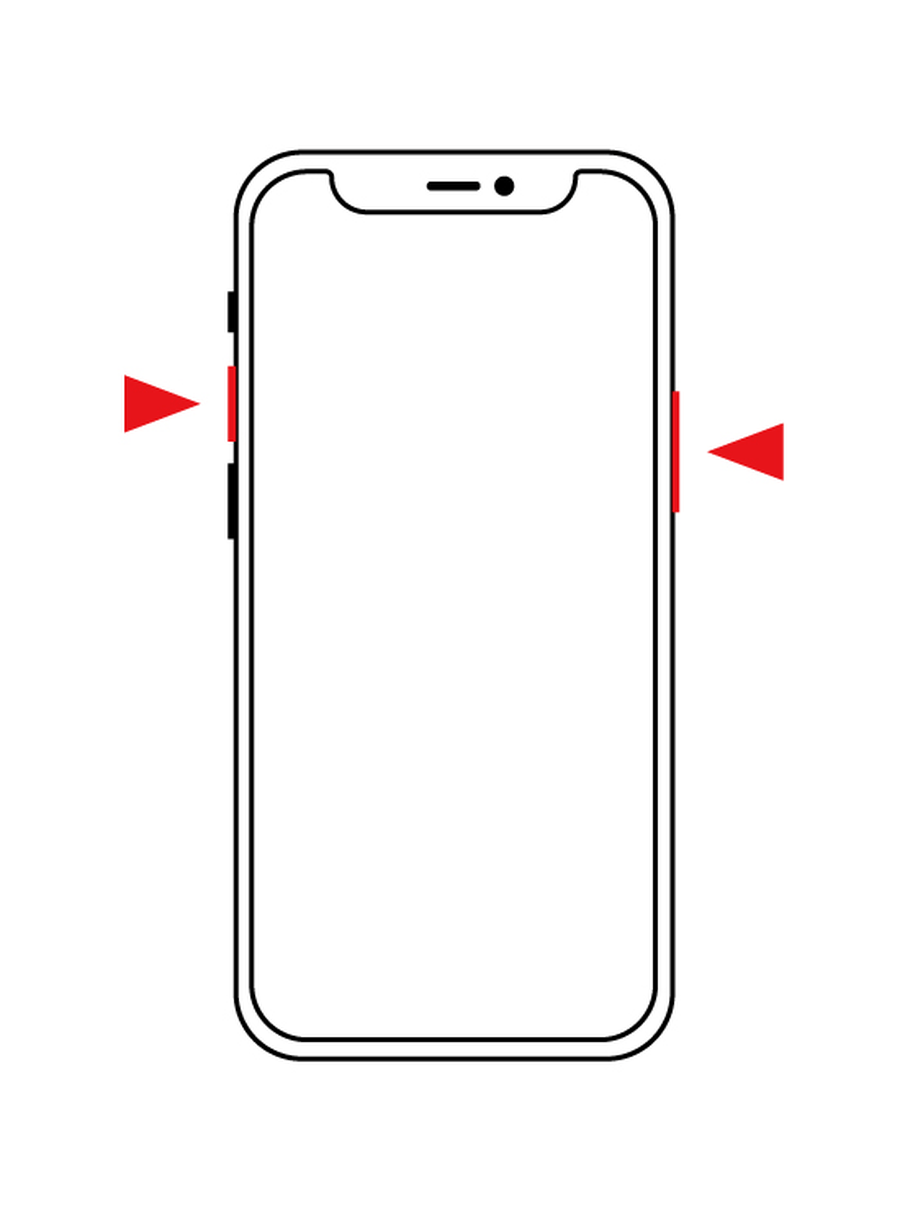
まずは基本となる標準操作の確認から整理します。現在主流となっているiPhoneスクリーンショット ホームボタンなし機種(Face ID搭載機全般)における物理操作は、本体右側の「サイドボタン」と本体左側の「音量アップボタン」の同時押しです。一瞬だけ両方のボタンを同時に押し、すぐに指を離すのがコツであり、長押しを続けると電源オフや緊急SOSの画面が立ち上がってしまうため、リズミカルな操作が求められます。
一方、iPhone SEシリーズなどホームボタンが残るモデルでは、本体上部または側面の「スリープボタン」と「ホームボタン」の同時押しが長年の標準です。しかし、近年の大画面化に伴い、端末の重心が上部へ偏ったことで「物理ボタンの同時押しは手から滑り落ちそうで怖い」という利用者の不安の声がSNSやサポートコミュニティでも目立つようになりました。
こうした操作の摩擦を解消すべく、2026年最新 iOSスクリーンショット機能では、撮影直後のプレビュー表示(画面左下に現れるサムネイル)からの連携が大幅に強化されています。サムネイルを長押しするだけで直接共有シートを呼び出したり、即座にクラウドストレージへ格納したりできるなど、単に「画面を写す」だけでなく「次のアクションへ繋げる」ためのUI設計へと洗練されています。

まだボタン同時押ししてる?背面タップ設定とAssistiveTouchで劇的に変わる操作性
物理ボタンの同時押しにストレスを感じているなら、まず試すべきがアクセシビリティ機能を用いた片手操作へのシフトです。特に注目を集めているのが、端末の背面をトントンと叩くだけで撮影が発動するiPhoneスクリーンショット 背面タップ設定です。
設定手順は極めて直感的です。「設定」アプリを開き、「アクセシビリティ」>「タッチ」>最下部の「背面タップ」へと進みます。ここで「ダブルタップ」または「トリプルタップ」のいずれかを選択し、割り当て一覧から「スクリーンショット」にチェックを入れるだけで設定は完了します。指先を伸ばして両側のボタンを探る手間がなくなり、吊り革に掴まりながらの通勤時や、片手に資料を持ったままでも瞬時に画面を記録できる快適さは一度体験すると戻れません。
さらに、画面上に仮想ボタンを常駐させるAssistiveTouch スクリーンショット設定も、手の小さいユーザーやボタンの経年劣化を防ぎたい層から根強い支持を得ています。同設定内で「シングルタップ」や「長押し」にスクリーンショットを割り当てておけば、画面内のアイコンに触れるだけで撮影が完結します。端末の大型化が進んだ現代において、人間工学的に手指への負荷を最小限に抑えるカスタマイズは、日々の小さな疲労を確実に削ぎ落としてくれます。
Webページを一発保存!iPhoneスクショの縦長スクロールとフルページ保存の全手順
料理のレシピや長文のニュース記事、オンライン規約などを確認する際、何度も画面をスクロールしながら何枚もキャプチャを撮りためてうんざりしたことはないでしょうか。そうした非効率を解決するのが、iPhoneスクショ 縦長スクロール機能、すなわちiPhoneスクリーンショット フルページ保存です。
この機能はSafariなどのブラウザや純正メモアプリなどで標準対応しています。通常通りスクリーンショットを撮影した後、画面左下に数秒間だけ現れるサムネイルをすかさずタップします。編集画面上部に「スクリーン」と並んで「フルページ」というタブが表示されるため、これを選択します。すると、右側にスクロールバーが現れ、画面外に隠れていたページ全体の最下部までが1つのプレビューとして展開されます。
保存形式は利便性の高いPDF形式となるため、文字情報の解像度を保ったままドキュメントとして保管できます。さらに画面上部の共有アイコンから直接メッセージで転送したり、「ファイル」アプリ内の指定ディレクトリへ即時アーカイブしたりすることも可能です。何枚もの画像をつなぎ合わせる専用アプリを別途インストールする必要はすでに過去のものとなっています。
また、保存前の画面で使えるiPhoneスクリーンショット 編集 マークアップ機能も極めて重要です。ただしここで注意したいのが、住所や電話番号などの個人情報を隠す際のセキュリティです。標準の蛍光ペンツールを何往復か重ね塗りして隠したつもりになっても、画像の明るさやコントラストを調整すると下地が透けて見えてしまう危険性が情報セキュリティ専門家から指摘されています。個人情報を隠す際は、必ず「+」マークから「四角形」などの塗りつぶし図形を挿入し、完全に不透明なオブジェクトで覆うのが鉄則です。
【データ比較】撮影方法別の利便性とリスク検証|ボタン押し・背面タップ・画面タッチ
それぞれの撮影手法には長所だけでなく、意図しない誤作動や操作性におけるトレードオフが存在します。利用スタイルに応じた最適な選択ができるよう、客観的な比較データを以下の表にまとめました。
| 項目 | 詳細・数値データ | 一般的な基準・相場 | 編集部の見解・評価 |
|---|---|---|---|
| 物理ボタン同時押し | 平均所要時間:約1.2秒(両手操作時) | 全機種対応の業界標準仕様 | 確実性は最高だが、歩行時や片手操作時の落下リスクが最も高い。 |
| 背面タップ(ダブル/トリプル) | 平均所要時間:約0.6秒(片手完結) | 机置きや微振動による誤動作率:約8〜12% | 速度と片手操作性は抜群。誤作動を防ぐには「トリプルタップ」指定が実用的。 |
| AssistiveTouch | 画面タップ1回で即座にキャプチャ | 画面占有面積:常時約3%を専有 | 物理的負荷ゼロだが、ゲームや動画視聴時にアイコンが視界のノイズになりやすい。 |
| 縦長フルページ保存 | 1ファイルあたり約2MB〜8MB(PDF形式) | 画像5〜10枚分のスクショを1つに統合 | 写真フォルダを散らかさず、テキスト検索も効くためビジネス・学習用途に最適。 |
なぜ撮れない?iPhoneスクリーンショットができない理由と対処法&勝手に撮れる原因の真相
日常的にスクリーンショットを使っていると、突如として画面が保存できなくなったり、逆に操作していないのにカメラロールに見覚えのない画面が溜まっていたりする現象に遭遇します。
まず、iPhoneスクリーンショット できない理由と対処法として最も代表的なのが、配信コンテンツの著作権保護(DRM)による制限です。Netflix、Amazon Prime Video、U-NEXT、あるいは一部の電子書籍アプリやバンキングアプリでは、プライバシー保護および著作権侵害防止のため、OSレベルでキャプチャがブロックされます。撮影を実行しても画像全体が真っ黒になったり、警告ダイアログが出たりするのは端末の故障ではなく正常な保護仕様です。
コンテンツ制限ではないにもかかわらず撮影できない場合は、端末ストレージの完全な枯渇か、iOSの一時的なシステムフリーズが疑われます。「設定」>「一般」>「iPhoneストレージ」を確認し、空き容量が数百メガバイト以下になっている場合は不要なキャッシュや動画を削除してください。空き容量が十分であるなら、端末の強制再起動(音量アップを押して離し、音量ダウンを押して離し、サイドボタンを長押し)を実行することで大半の動作不全は解消します。
一方で、頭を悩ませるのがiPhoneスクリーンショット 勝手に撮れる原因です。気づけばロック画面やホーム画面のスクショが何枚も保存されている主な背景には、前述の「背面タップ」の誤検知があります。スマートフォンを机に置いたときの衝撃や、ポケットやバッグの中で何かにぶつかった振動をセンサーがタップと誤認識してしまうのが真相です。この誤作動に悩まされている場合は、設定を「ダブルタップ」から、より意図的な操作が必要な「トリプルタップ」へと変更するか、車載ホルダーの固定アームがサイドボタンを圧迫していないかを見直すことが即効性のある解決策となります。

【実態検証】気になる「カシャッ」を消すには?iPhoneスクリーンショットで音を消す方法と保存先フォルダのスマート管理術
静かなオフィスやカフェ、移動中の電車内でスクリーンショットを撮る際、あの甲高いシャッター音に気まずい思いをした経験を持つ人は少なくありません。「盗撮防止の観点から日本のiPhoneは音が消せない」という言説が広く信じられていますが、スクリーンショットに関しては明確なルールと回避策が存在します。
iPhoneスクリーンショット 音を消す方法の基本は、本体側面の「消音スイッチ(着信/消音スイッチ)」をオンにする、またはアクションボタン等で「消音モード(マナーモード)」に設定することです。日本国内仕様のiPhoneであっても、カメラ撮影とは異なり、スクリーンショットのシャッター音は消音モード下であれば完全に無音化されます。もし消音モードにしているにもかかわらず音が鳴る場合は、有線やBluetoothのイヤホンを接続しているか、あるいはメディア音量が誤ってスピーカー出力になっているケースが大半です。
さらに見落とされがちなのが、撮影後のデータがどこへ行き、どのようにストレージを消費しているかという点です。撮影された画像はすべて「写真」アプリ内のiPhoneスクリーンショット 保存先フォルダ(メディアタイプ別の「スクリーンショット」アルバム)へ自動的に仕分けられます。
ネット上の掲示板やSNSでは、「気になったメモ代わりにスクショを連発していたら、写真ライブラリの半分以上がスクショで埋まり、iCloudの無料枠が瞬時にパンクした」という切実な声が散見されます。これを防ぐためには、撮影直後のサムネイルをタップした際、画面左上の「完了」を押して表示されるメニューから「保存先をファイルに保存」を選ぶか、確認が終わったメモならその場で「クイックメモに追加」や「削除」を選択する習慣をつけることが推奨されます。
一般に知られていない盲点とネットの誤解|セキュリティと心理的ストレスの境界線
スクリーンショットにまつわるネット上の情報には、古い仕様に基づく思い込みやセキュリティ上の誤解が数多く残されています。代表的なのが「スクショを撮ると相手に通知が飛ぶ」という不安です。
結論から言えば、一般的なブラウザ閲覧、X(旧Twitter)、LINEのトーク画面、Instagramの通常のフィード投稿やリール動画などにおいて、スクリーンショットを撮っても相手に通知が届くことは一切ありません。ただし、唯一の例外として「Instagramのダイレクトメッセージ(DM)内で送信された、一度見たら消える写真・動画」をキャプチャした場合のみ、送信相手に「スクリーンショットが撮影されました」という通知が届きます。すべてのアプリでバレるわけではないものの、プライベートなやり取りではプラットフォームごとの境界線を意識する必要があります。
【プロの結論】おすすめできる人・慎重になるべき人の判断基準
多機能化を遂げたiPhoneのスクリーンショット機能ですが、すべてのユーザーが一律に高度な設定を施すべきとは限りません。利用スタイルや生活環境に応じた適切な住み分けが存在します。
背面タップやフルページ保存を積極的に導入すべき人:
日頃から片手でスマートフォンを操作する頻度が高く、Web記事や資料のリサーチを日常業務とするビジネスパーソンや学生です。特に満員電車での移動時間や立ち作業中に情報をストックしたい場合、片手完結の背面タップと縦長PDF保存は圧倒的なタイムパフォーマンスを生み出します。指や手首の腱鞘炎に悩んでいる人にとっても、握力を必要としない入力方法は大きな救済策となります。
標準の物理ボタン操作のまま留まるべき人:
厚みのある頑丈な耐衝撃ケースや、背面にカードポケット・スマホリングを装着しているユーザーです。厚手のケースは振動検知の精度を著しく低下させ、強く叩かなければ反応しないか、逆に不意の振動で誤撮影を頻発させる原因になります。また、スクショを撮る頻度が月に数回程度であれば、常駐機能によるバッテリーの微小な消費や誤作動のストレスを抱えるより、確実な物理ボタン操作を維持する方が精神衛生上賢明です。
【スクリーン ショット iphone】に関するよくある質問(FAQ)
Q1:スクリーンショットを撮ったあと、写真ライブラリを散らかさずにすぐ削除や共有をする方法はありますか?
A1:撮影直後に画面左下に表示されるサムネイルを長押しすると、画像を写真アプリに保存することなく直接LINEやメールなどで共有できます。また、サムネイルをタップして右上のゴミ箱アイコンを押せば、その場で破棄して本体ストレージを一切消費せずに済みます。
Q2:スクロール画面を保存しようとしても「フルページ」というタブが出てこないのはなぜですか?
A2:「フルページ」機能は現在、Safariや一部の対応ブラウザ、純正メモアプリなどに限定されています。SNSの公式アプリ(XやInstagramなど)のタイムライン画面では標準のフルページ保存は非対応のため、複数回に分けて撮影するか、Safari経由でWeb版を開いて保存する必要があります。
Q3:背面タップをオンにしているのに全く反応しない時があります。改善策はありますか?
A3:叩く位置がカメラユニットに近すぎたり下部すぎたりすると内蔵ジャイロ・加速度センサーが感知しにくくなります。本体のアップルロゴ周辺(中央部)を、指の腹ではなく指先で「コツコツ」とやや硬めに一定のリズムで2回(または3回)叩くのが認識率を上げるコツです。
まとめ:今後の動向と失敗しないための判断基準
スマートフォンが単なる通信機器から個人の知覚や記憶を拡張するデバイスへと進化した現代において、画面キャプチャは最も原始的かつ強力な「デジタル情報の切り抜き」であり続けています。だからこそ、ボタンの同時押しという従来の力技にとらわれず、背面タップやAssistiveTouch、縦長保存といったスマートな選択肢を手元に取り入れる価値があります。
画面に表示された情報をいかに素早く、そして安全に記録・管理できるかは、日々の情報処理スピードやデバイス利用時の快適さを直結して左右します。意図しないシャッター音や誤作動のメカニズムを正しく理解し、自分の手のサイズや利用シーンに寄り添った最適な操作環境を整えてみてください。指先ひとつの小さな設定変更が、手元のiPhoneをより頼もしい相棒へと進化させてくれるはずです。 (出典: スクリーン ショット iphone(Yahoo!ニュース))
情報を整理して届けることが得意なWebディレクター。ユーザー視点に立った記事作成を目指しています。