エクセル平均関数の罠を暴く!0除外と正確な実務計算術【2026】
日々の業務で何気なく利用しているエクセルの平均計算ですが、提出した月次レポートや経営会議の試算表を見て「直感的な数値と大きくかけ離れている」「前年データと比べて不自然な歪みがある」と冷や汗をかいた経験を持つ実務担当者は少なくありません。その違和感の正体は、数式自体の入力ミスではなく、エクセル特有のセル判定の仕組みに対する誤解にあります。
データ共有が常態化した2026年のオフィス環境では、基幹システムからのCSVエクスポートやクラウド上の共同編集シートから集計するケースが急増しています。それに伴い、意図しない「0」の混入や非表示の数式ブランクによって、算出結果が大きく狂うトラブルが後を絶ちません。本稿では、現場の第一線で数字を扱うビジネスパーソンのために、平均計算に潜む落とし穴とその回避策、実務で即座に役立つ高度な集計テクニックを体系的に解説します。
📌 【この記事の重要ポイントまとめ】
- 要点1:AVERAGE関数は「空白セル」を無視する一方で「0」を分母に含めてしまうため、未入力と実績ゼロの混同が計算狂いの最大の原因となる。
- 要点2:条件付き集計の「AVERAGEIF」や複数条件対応の「AVERAGEIFS」を活用することで、0を除外した正しい平均値の自動抽出が可能になる。
- 要点3:外れ値の多いデータには「MEDIAN」、売上構成比を考慮する場面には「SUMPRODUCTによる加重平均」を使い分けることがデータ分析の精度を担保する。
【なぜズレる?】AVERAGE関数で正確な値が出ない決定的な理由と実務の盲点
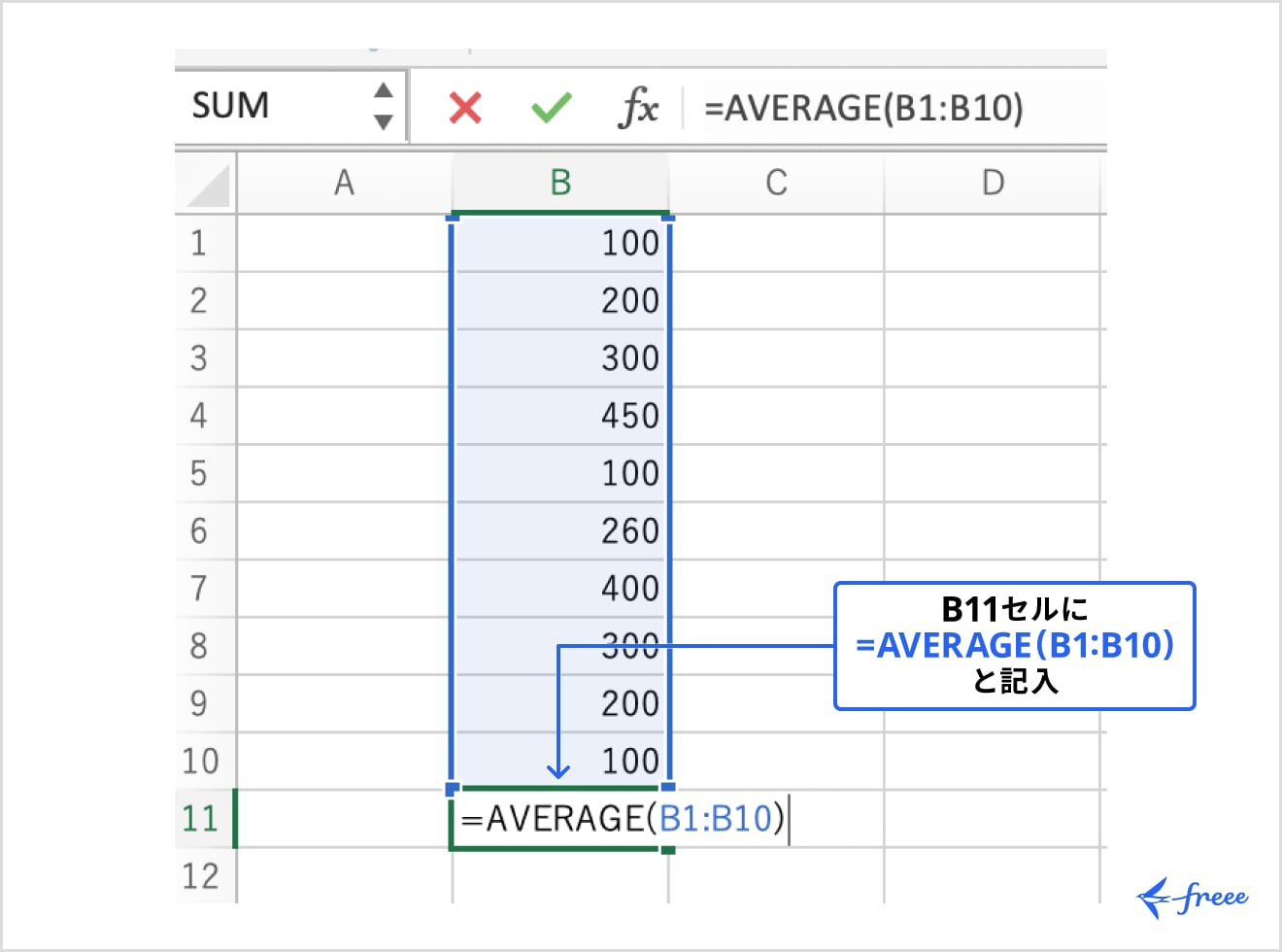
エクセルで平均を求める際、誰もが最初に手にするのがエクセルAVERAGE関数の基本的な使い方です。指定したセル範囲の合計を対象セル数で割る「=AVERAGE(範囲)」というシンプルな構文ですが、ここに業務上の重大な落とし穴が潜んでいます。多くのビジネスパーソンが直面する「正確な値が出ない」という違和感は、エクセル内部のデータ識別ロジックに起因しています。
最大の分岐点となるのが、エクセル平均空白セル除外の理由と「0」の解釈の相違です。エクセルのAVERAGE関数は、完全に何も入力されていない「完全な空白セル(NULL)」や「文字列」を自動的に除外して計算します。たとえば、5日間のうち3日間に売上数値があり、残る2日間が完全な未入力であれば、分母は「3」として正しく平均が算出されます。
しかし、未入力のつもりでセルに半角の「0」が入力されていたり、基幹システムからの連携で売上なしの日に「0」が初期値として代入されていたりすると、エクセルはそれを「0という実績データが存在する」と判断します。その結果、分母が「5」へと増大し、実際の平均実績よりも数値が大幅に押し下げられてしまうのです。さらに厄介なのが、IF関数などの結果としてセルに返された空文字(="")の存在です。見た目は完全な空白に見えるにもかかわらず、関数によっては文字列や特殊な値として扱われ、意図しない集計結果を生み出す原因になります。
【実態検証】現場を悩ませる「0」の混入とエラー発生のメカニズム
大手ITベンダーや経理コンサルティングの現場ヒアリングによると、社内報告資料で発覚する数値ミスの上位に「平均値の算定基準の不整合」が挙げられます。社内チャットツールやQ&Aサイト上でも、「休業日の売上ゼロが含まれて全体の平均単価が不当に下がった」「店舗ごとの実績平均を出したら、改装閉店中の店舗の0が足を引っ張っていた」という悲痛な声が後を絶ちません。
こうしたトラブルを未然に防ぐには、エクセル平均0を含めない計算方法をマスターすることが不可欠です。最も手軽で実用的なのが、条件を指定できるAVERAGEIF関数を用いて「0以外の数値のみを計算対象にする」という手法です。具体的な数式としては以下のように記述します。
=AVERAGEIF(B2:B31, "<>0")
この記述を行うことで、セル範囲内に存在する「0」を機械的に除外した上で、実質的な稼働日や有効データのみを分母として正しい平均を算出できます。
もうひとつ、現場を混乱に陥れる代表格がエクセル平均エラーDIV0の対処法です。対象範囲内の全セルが「0」である場合や、すべてのセルが空白・文字列で構成されている場合、エクセルはゼロ除算を意味する「#DIV/0!」エラーを吐き出します。このエラーを放置すると、そのセルを参照している合計表やダッシュボード全体の計算が停止する二次被害を引き起こします。これを防ぐには、以下のようにIFERROR関数であらかじめラップしておくのが実務の鉄則です。
=IFERROR(AVERAGEIF(B2:B31, "<>0"), 0)
該当するデータが存在しない場合に「0」あるいは「-(ハイフン)」を返すよう安全弁を組み込んでおくことで、共有シートの堅牢性は劇的に向上します。
【条件別完全攻略】AVERAGEIFとAVERAGEIFSで実現する高度な絞り込み
実務の現場では、単に0を除外するだけでなく、「特定エリアのデータのみ」「一定以上の受注案件のみ」といったフィルタリングを伴う集計が日常的に求められます。そこで威力を発揮するのが、AVERAGEIF条件付き平均の算出手順です。
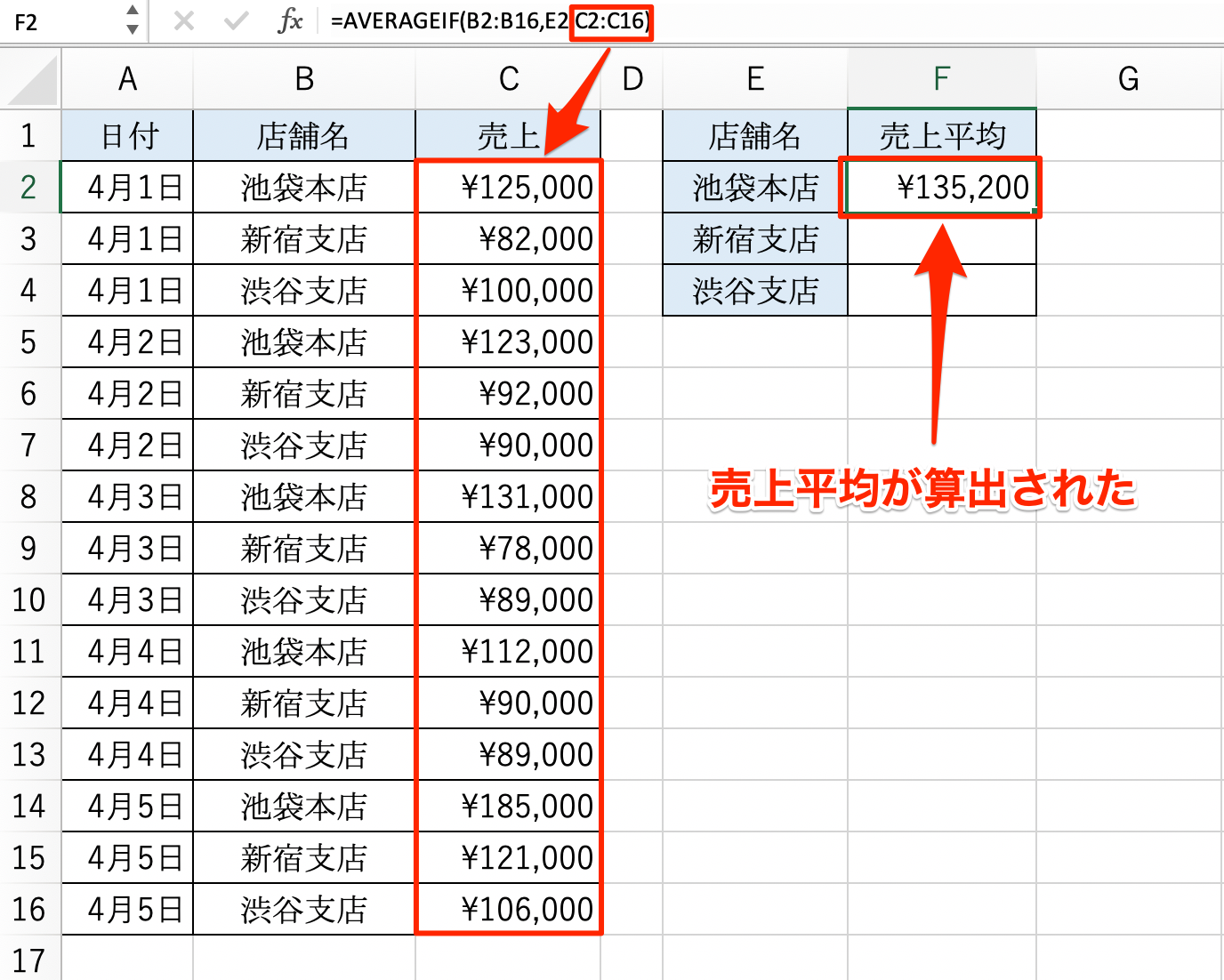
単一条件を処理するAVERAGEIF関数の構文は「=AVERAGEIF(条件範囲, 条件, [平均対象範囲])」となります。たとえば、A列に「部署名」、B列に「成約金額」が並んでいる表から、「営業1課」の成約平均だけを抜き出したい場合は、以下のように記述します。
=AVERAGEIF(A2:A50, "営業1課", B2:B50)
さらに実務が複雑化し、複数の前提条件をクリアしたデータのみを抽出したい場合は、AVERAGEIFS複数条件の詳細まとめが役立ちます。ここで最も注意すべき点は、AVERAGEIFとAVERAGEIFSで「平均対象範囲」を指定する引数の順序が逆転するというエクセルの仕様です。構文は「=AVERAGEIFS(平均対象範囲, 条件範囲1, 条件1, 条件範囲2, 条件2, ...)」となり、最初に計算したい数値の列を指定します。
たとえば、「営業1課」に所属し、かつ「成約金額が100万円以上」の案件に絞って平均を算出する場合の数式は次の通りです。
=AVERAGEIFS(B2:B50, A2:A50, "営業1課", B2:B50, ">=1000000")
また、計算結果のプレゼンテーションにおいて欠かせないのが、エクセル平均四捨五入ROUND関数の連携です。平均計算は割り切れない小数が頻発するため、表示形式だけで小数を隠すと、後続の掛け算集計で「画面上の数値と合計が1円合わない」という丸め誤差トラブルが生じます。以下のようにROUND関数を組み合わせて、計算結果そのものを目的の桁数に整えておくことが、信頼性の高いドキュメント作成の基本です。
=ROUND(AVERAGE(B2:B50), 0)
【客観比較】平均値・中央値・加重平均の決定的な差異と使い分け
データ分析の現場で最も警戒すべきリスクは、算出した指標の性質を理解せずに経営判断を下してしまうことです。代表値にはそれぞれ得意な領域と致命的な盲点が存在します。以下の比較表は、実務で頻出する代表的な算出手法の特性を整理したものです。
| 計算手法・関数 | 詳細・算出特性 | 適した利用シーン | 編集部の見解・注意点 |
|---|---|---|---|
| 算術平均(AVERAGE) | データの総和を有効個数で除算。全体的な水準感を把握する標準機能。 | テストの点数、気温の変化、製造ラインの規格測定など。 | 極端な外れ値(極大値・極小値)に引きずられやすく、実態を誤認するリスクあり。 |
| 中央値(MEDIAN) | データを昇順に並べた際、ちょうど真ん中に位置する数値を抽出。 | 世帯年収、不動産成約価格、Webサイトの滞在時間分析など。 | 一部の超富裕層や超大型案件の影響を排除し、一般的な実勢感覚を正確に把握可能。 |
| 加重平均(SUMPRODUCT) | 各項目の数量や重要度(ウェイト)を加味して算出する真の平均。 | 複数商品の平均販売単価、仕入原価の加重計算、投資ポートフォリオ利回り。 | 単価の単純平均は実務上無意味になるケースが多く、数量構成比の反映が必須。 |
| 全データ平均(AVERAGEA) | 文字列を「0」、論理値TRUEを「1」、FALSEを「0」として算入。 | アンケートの回答率集計、フラグ管理データの特定検証など。 | 誤ってセル内のメモや文字を「0」として計算に巻き込むため、実務利用には厳重な管理が必要。 |
特に意識したいのが、エクセル平均値と中央値MEDIANの違いです。たとえば全従業員5人の給与が「300万円、320万円、350万円、380万円、2000万円(役員)」だった場合、AVERAGEによる平均値は「670万円」となり、現場の実感と大きく乖離します。一方でMEDIAN関数を用いれば中央値「350万円」が返され、組織のリアルな実態を正確に描写できます。
さらに、購買や財務の分野で不可欠なのがエクセル加重平均SUMPRODUCT計算手順です。100円のリンゴが10個、500円の高級メロンが1個売れた場合、単価の単純平均は「(100+500)/2 = 300円」ですが、店舗全体の平均売上単価としては明白な誤りです。真の平均単価を出すには、SUMPRODUCT関数で売上総額を求め、それを総販売数量で割る必要があります。
=SUMPRODUCT(単価範囲, 数量範囲) / SUM(数量範囲)
この加重平均の考え方を身につけておくことは、誤った原価計算や過剰発注を防ぐための必須防衛策といえます。
なお、似た名称を持つAVERAGEA関数とAVERAGEの違いにも留意が必要です。AVERAGEAはセル内の文字列を「0」としてカウントするため、意図せず分母を増やしてしまい、結果を不当に低く算出してしまう危険性があります。特別な意図がない限り、通常の数値集計にはAVERAGE系の関数を選択するのが無難です。
【2026年最新】ピボットテーブルと最新機能による時短集計テクニック
関数の組み合わせによる緻密な制御と並び、実務で圧倒的な支持を集めているのが、ピボットテーブル平均値算出の詳細まとめです。大量のトランザクションデータから部署別・月別の平均値を導き出す際、手作業で何十行もの数式を組む作業は過去のものとなりました。
ピボットテーブルを作成し、「値」エリアに対象項目をドラッグした後、「値フィールドの設定」から「平均」を選択するだけで、数万行のレコードであっても瞬時に集計が完了します。さらに、ピボットテーブルのフィルター機能を活用すれば、特定の異常値や不要なゼロ行を視覚的に除外できるため、数式の構文エラーに悩まされる心配もありません。
加えて、2026年最新エクセル平均計算の便利技として定着したのが、Microsoft 365環境における動的配列数式(スピル)とFILTER関数の連携です。従来の配列数式のような複雑なキー操作(Ctrl+Shift+Enter)は不要となり、動的に抽出した配列をそのままAVERAGEに渡すスマートな記述が標準化しています。
=AVERAGE(FILTER(C2:C100, (A2:A100="東京") * (B2:B100>0)))
この数式ひとつで、「東京支社」かつ「実績が0より大きい」レコードのみをメモリ上で瞬時に絞り込み、平均値を弾き出すことが可能です。さらに近年の実務現場では、Copilot in Excelをはじめとする生成AIアシスタントに「休業日と売上0を除外した店舗別の平均売上を出して」と自然言語でプロンプトを入力し、最適な数式やテーブル構造を提案させるワークフローも急速に普及しています。
【プロの結論】組織の数字を守る「集計ガバナンス」と利用者の判断基準
組織において数字の集計ミスが多発する背景には、単なる個人のスキル不足にとどまらない「心理的・構造的な問題」が存在します。多くのオフィスで見られるのが、前任者が作成した数式入りのフォーマットを誰も疑わずに流用し続ける「思考停止の依存関係」です。データの入力規則が曖昧なまま共有シートが運用され、ある人は未達を「0」と入力し、別の人は「空白」で放置する――この曖昧さが計算の歪みを決定づけています。
心理学における「心理的バウンダリー(境界線)」の概念は、エクセル実務にもそのまま当てはまります。すなわち、「データ入力の責任」と「集計ロジックの責任」を明確に切り分け、入力ルールを厳格に定義することです。誰が触っても同じ結果が出力される仕組みを整えることこそが、組織の数字を守る最大のガバナンスといえます。
最後に、日々の業務でどの集計手法を選択すべきか、プロの視点から明確な判断基準を提示します。
【関数(AVERAGEIF / AVERAGEIFS)の直接記述が向いている人】
定型化された月次報告書やダッシュボードの枠組みを作成しており、セル内のレイアウトをミリ単位で固定したい場合。また、他の計算セルと複雑に数式を連携させる必要があるプロジェクト設計者に最適です。
【ピボットテーブルやFILTER関数を選ぶべき人】
探索的なデータ分析を行いたいビジネスパーソンや、月ごとに集計軸や比較対象が目まぐるしく変化する現場担当者。数式のメンテナンス負荷を最小限に抑え、属人化を排除したいチームリーダーには、UI操作ベースのピボットテーブルや最新の配列処理を強く推奨します。
【エクセル 平均 関数】に関するよくある質問(FAQ)
Q1:AVERAGE関数で文字や数式が入っていると平均値がおかしくなりますか?
A1:通常のAVERAGE関数は、セル内の「日本語や英字などの文字列」を無視して計算します。ただし、数式で「=""」のように空文字を返している場合、一部の関数や処理では空白として認識されずトラブルの要因になります。また、数式自体が「0」を返している場合は、そのまま分母にカウントされるため数値が下がります。
Q2:売上「0円」の実績と、休日の「データなし」を正しく区別して集計するには?
A2:データ入力のルールを統一するのが根本解決です。休日は「セルを完全な空白(未入力)」にしておくか、区分列を設けて「営業日/休業日」のフラグを立ててください。営業日のうち本当に売上が0円だった日だけを「0」と入力することで、AVERAGE関数は休日を自動除外して計算します。フラグがある場合はAVERAGEIFで「営業日のみ」を指定して集計します。
Q3:条件に「特定の文字を含む」行だけの平均を出すことは可能ですか?
A3:ワイルドカード(アスタリスク「」)を使用することで可能です。たとえば、商品名に「Pro」という文字が含まれるアイテムの売上平均を出す場合、=AVERAGEIF(A2:A50, "Pro*", B2:B50) と記述すれば、前方一致・後方一致・部分一致のすべてに対応して柔軟に平均を算出できます。
まとめ:今後の動向と失敗しないための判断基準
エクセルの平均計算は、オフィスワークにおいて最も身近でありながら、最も無意識の前提条件に足をすくわれやすい機能です。「平均」という言葉の響きだけで安易にAVERAGE関数を適用するのではなく、データの中に「0」が含まれている意味、未入力セルの存在、外れ値の影響度を冷静に見極めるリテラシーが求められます。
2026年以降のビジネス環境では、AIツールによる自動集計が進む一方で、導き出されたアウトプットの妥当性を検証する「人間の鑑識眼」の重要性が一層高まっています。空白と0の処理、中央値や加重平均の使い分けを正しく理解し、客観的でブレのないデータ分析を実務の武器として活用してください。 (出典: エクセル 平均 関数(Yahoo!ニュース))
情報を整理して届けることが得意なWebディレクター。ユーザー視点に立った記事作成を目指しています。