ファイヤースティックとは?月額料金の罠や無料の真相と選び方を徹底解説
テレビのHDMI端子に挿し込むだけで、YouTubeやNetflixなどの映像配信を大画面で堪能できるストリーミング端末「Fire TV Stick(ファイヤースティック)」。世界中で億単位のユーザーに愛用され、日本のリビングでも定番ガジェットとして定着しています。しかし、購入を検討する段階で「毎月本体の維持費がかかるのではないか」「無料で動画が見られる仕組みはどうなっているのか」といった疑問や不安を抱える人は少なくありません。
テレビの内蔵アプリがもたついている家庭や、スマートテレビを持たない環境でも、わずか数千円の投資で最新のエンタメ環境へと劇的にアップデートできるのが最大の利点です。機器の基本性能から料金体系のカラクリ、後悔しないモデル選びまで、現場の検証データを交えて分かりやすく解き明かします。
📌 【この記事の重要ポイントまとめ】
- 要点1:本体購入後の固定月額費用は0円であり、無料動画アプリのみを利用するなら完全無料で運用可能。
- 要点2:Amazonプライム会員への登録は必須ではなく、無料のAmazonアカウントさえあれば初期セットアップが完了する。
- 要点3:テレビにHDMI端子と安定したWi-Fi環境さえあれば、誰でも約10分で設定を終えて即座に大画面視聴を楽しめる。
【基本構造】ファイヤースティックとは?テレビをネット化する仕組み
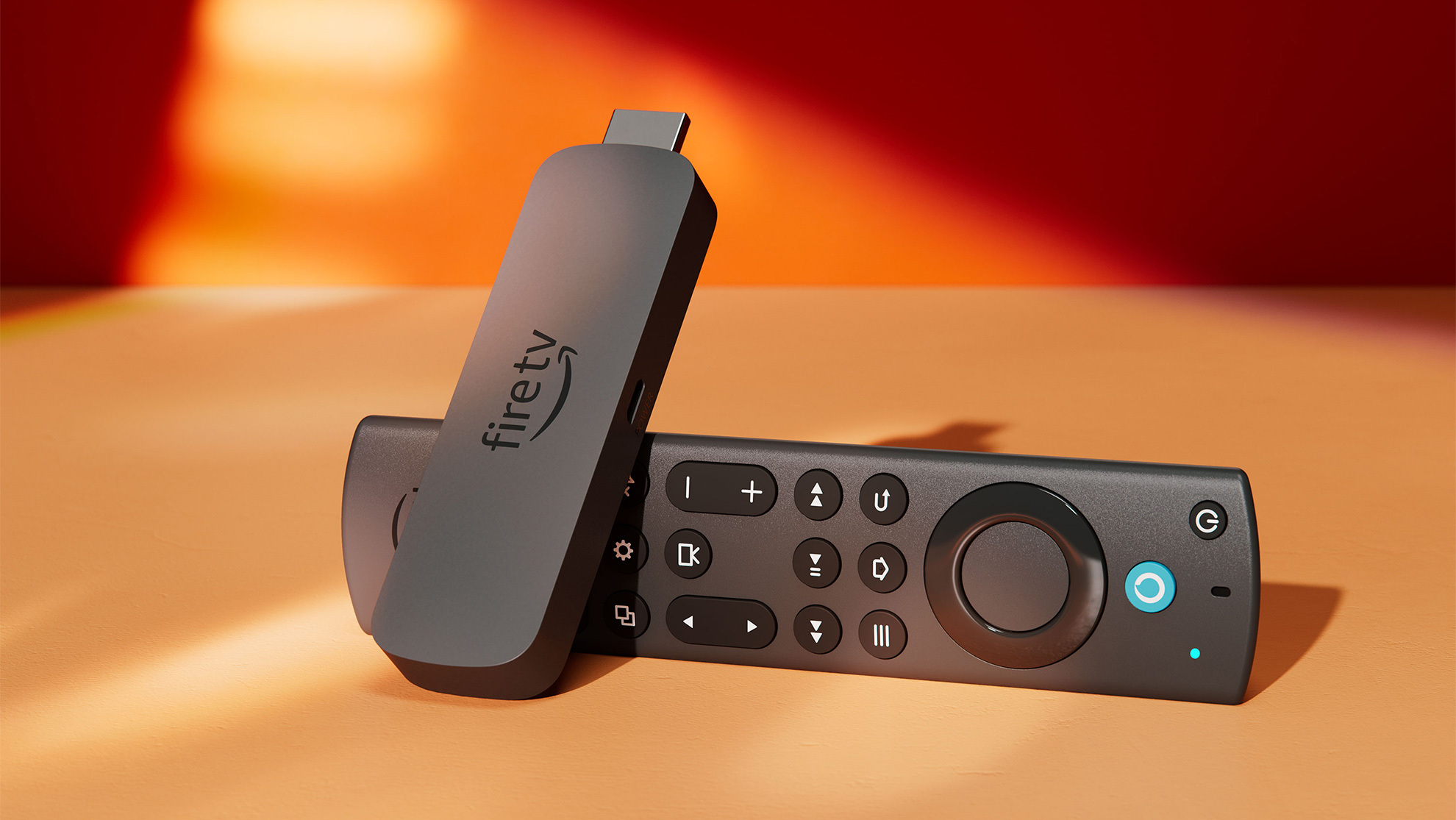
Fire TV Stickは、Amazonが開発・販売する手のひらサイズのメディアストリーミング端末です。外見は少し大きめのUSBメモリに似ていますが、中身は高性能な超小型コンピューターそのものです。これをテレビの背面や側面にある端子に接続することで、ネット非対応の従来型テレビであっても瞬時にネット動画対応のスマートテレビへと生まれ変わります。
利用にあたって気になるファイヤースティックテレビ接続条件は極めてシンプルです。必要な要素は以下の3点に集約されます。
- HDMI端子を搭載したテレビまたはPCモニター:映像と音声を1本で伝送できる一般的な端子です。2010年以降に製造された薄型テレビであれば、ほぼ標準搭載されています。
- 自宅のWi-Fiインターネット回線:HD動画で下り15Mbps以上、4K動画なら下り25Mbps以上の安定した実効速度が推奨されます。
- 電源供給用のコンセント:安定動作を担保するため、テレビのUSB端子からの給電ではなく、付属の電源アダプタを使って壁のコンセントから直接給電するのが原則です。
この3条件が揃っていれば、古い液晶テレビであっても何ら問題ありません。画面の解像度に合わせて最適な映像が出力されるため、眠っていた大型モニターの再活用先としても重宝されています。
幅広いファイヤースティックでできることの中でも、主軸となるのは圧倒的なアプリ拡張性です。Prime VideoやNetflix、U-NEXT、Disney+といった主要VODサービスの視聴はもちろんのこと、SpotifyやAmazon Musicによる音楽鑑賞、さらにはWebブラウザ(Amazon Silk)を用いたネットサーフィンまでリモコン1つで完結します。
月額料金の仕組みと無料で見れる動画の噂を解明
ネット検索などで最も誤解を生みやすいのが、ファイヤースティック月額料金の仕組みです。結論から言うと、Fire TV Stickを利用すること自体に「月額機器使用料」や「維持費」といった名目の固定費用は一切発生しません。発生する費用は本体の買い切り代金(約4,980円〜)のみです。
「毎月お金がかかる」と誤解される主因は、端末の中で利用する有料サブスクリプション動画サービスの存在にあります。NetflixやHulu、Disney+などを観る場合は、それぞれのサービス事業者に対して月額料金を支払う必要があります。これはスマートフォンを購入した後に、有料アプリを契約する構図とまったく同じです。
では、有料会員にならなければ何も楽しめないのでしょうか。実態は正反対です。ファイヤースティック無料で見れる動画のラインナップは年々充実しており、有料契約を一切結ばなくても膨大なコンテンツを日常的に楽しめます。
- YouTube:世界中のクリエイター動画、公式ミュージックビデオ、ライブ配信を大画面で完全無料視聴。
- TVer(ティーバー):民放各局の最新ドラマ、バラエティ番組、報道番組を見逃し配信で無料視聴。
- ABEMA:24時間放送のニュースチャンネル、アニメ、オリジナルバラエティ、スポーツ中継を基本無料開放。
- Lemino・U-NEXT(一部無料枠):会員登録なしで視聴可能な特定のエピソードや無料作品群。
「Amazonプライム会員は必須か」という疑問に対しても、明確な答えは「不要」です。初期セットアップ時にAmazonの一般アカウント(年会費・月額費無料)でサインインすれば、通常通り全機能が立ち上がります。もちろんプライム会員(月額600円または年額5,900円)に加入していれば、数万本の映画やアニメが見放題となるPrime Videoの恩恵をフルに享受できますが、加入を強制されるシステムではありません。
【2026年最新比較】Fire TV Stick通常モデルと4K Maxの違い
現在市場で展開されているモデル群の中で、購入者が最も頭を悩ませるのが「無印(フルHD対応)」「4K Select/Plus」「4K Max」のスペック差です。単に画質の良し悪しだけでなく、内蔵CPUの世代やメモリ容量による操作レスポンスの俊敏さに決定的な違いが存在します。
| 項目 | Fire TV Stick HD(通常版) | Fire TV Stick 4K Max | 編集部の見解・評価 |
|---|---|---|---|
| 最大出力解像度 | 1080p フルHD(60fps) | 4K Ultra HD(60fps) | テレビが4K非対応でも将来性を考慮すれば4Kモデルが有利。 |
| プロセッサ・メモリ | 1.7GHz クアッドコア / 1GB RAM | 2.0GHz クアッドコア / 2GB RAM | アプリ起動速度やスクロールの引っかかり感に明確な体感差あり。 |
| ストレージ容量 | 8GB | 16GB | アプリを多数インストールするヘビーユーザーは16GB一択。 |
| Wi-Fi規格 | Wi-Fi 5(802.11ac) | Wi-Fi 6E対応 | 6GHz帯通信により集合住宅での電波干渉リスクを大幅軽減。 |
| 参考通常価格 | 4,980円〜6,980円前後 | 9,980円〜12,980円前後 | 価格差はあるが、日々のストレス軽減度を鑑みると4K Maxの費用対効果が高い。 |
Fire TV Stick 4K Maxとの違い比較で最も着目すべき要素は、画質そのものよりも「動作の機敏さ」と「Wi-Fi 6Eの接続安定性」です。エントリーモデルはメモリが限られているため、数年使い続けるとOSアップデートに伴い動作にもたつきが生じやすくなります。予算が許すのであれば、テレビがフルHDモニターであっても4K Maxを選択するのが長期的な満足度に直結します。

【実態検証】利用者の生の声と隠れたデメリット
圧倒的な利便性を誇る一方で、ネット掲示板やSNSではリアルな不満点も報告されています。ファイヤースティック評判とデメリットを検証すると、以下の弱点が浮き彫りになってきます。
第1に「本体の発熱と処理落ち」です。テレビ背面という熱がこもりやすい空間で連続稼働させる構造上、高画質動画を長時間ストリーミング再生しているとスティック本体が高熱を持ち、画面がカクついたり強制再起動がかかったりする事例が散見されます。付属のHDMI延長ケーブルを使用して、テレビ本体の熱源から少し離れた位置にぶら下げる配置が推奨される背景にはこの問題があります。
第2に「ネット環境への強い依存」です。当然ながら通信回線が不安定になると再生が停止し、解像度が極端に落ちます。外出先や車内、回線未整備の場所で使うためにファイヤースティックWi-Fiなしで見る方法を模索するユーザーもいますが、原則として常時通信が前提の端末です。スマートフォンのテザリング機能を使えばWi-Fiルーターなしでも通信可能ですが、高画質映像を視聴すると1時間で数GBのパケットを消費するため、ギガ枯渇の罠に陥る危険を伴います。有線接続を望む場合は、別売りの「Amazonイーサネットアダプタ」を導入してLANケーブルを直結させるアプローチが確実です。
そして第3にファイヤースティック寿命と買い替えサインの存在です。ハードウェア自体の耐用年数はおよそ3〜5年程度と見積もるのが妥当です。「リモコンボタンを押してから画面反応までに数秒かかる」「アプリが頻繁に強制終了する」「起動時のAmazonロゴから先へ進まない(ブートループ)」といった挙動が頻発し始めたら、チップセットの経年劣化やメモリ容量不足による寿命のサインと判断できます。
失敗しない初期設定の手順と動かないときの対処法
機器の導入は驚くほどシンプルに設計されています。届いてから迷わないためのFire TV Stick初期設定と使い方の流れを整理します。
- テレビのHDMI端子に本体を挿入:端子の周囲が狭い場合は、同梱されている柔軟なHDMI延長アダプタを噛ませます。
- コンセントから電源を取る:付属のUSBケーブルと電源アダプタを使い、外部コンセントから安定して給電します。
- テレビの入力を切り替える:テレビリモコンで、挿入したHDMI入力番号(入力1、入力2など)に切り替えます。
- 画面指示に従ってWi-FiとAmazonアカウントを設定:リモコンのホームボタンを押してペアリングし、自宅のWi-Fiパスワードを入力後、Amazonアカウントでログインします。
万が一画面が真っ暗なまま映らない場合やフリーズした際の、ファイヤースティック故障動かない原因と対処法も心得ておくと安心です。
画面が真っ暗になる原因の大半は「給電不足」または「一時的なシステムフリーズ」です。テレビのサービス用USB端子から給電している場合は、電力供給が不足して起動処理をパスできないケースが多発します。必ず付属の専用アダプタを壁コンセントに繋ぎ直してください。また、画面が固まって操作を受け付けない場合は、リモコンの「選択ボタン(中央の丸ボタン)」と「再生/一時停止ボタン」を同時に約5秒間長押しすることで、強制再起動が作動します。
購入時期に関しては、Fire TV Stickセール最新情報を逃さない立ち回りが極めて重要です。Amazonでは年に数回、プライムデー(7月)、プライム感謝祭(10月)、ブラックフライデー(11月下旬)、初売り(1月)などの大型セールを実施します。このタイミングでは通常モデルや4K Maxが30%〜最大50%前後の大幅値引きで放出されるのが通例となっており、急ぎでない限りはタイムセール祭りのスケジュールを照準に据えるのが最も賢明な買い方です。
一般に知られていない盲点とネットの誤解
ストリーミング機器の普及に伴い、ネット上では誤った情報や過度な期待に基づく誤解が独り歩きしています。後悔を防ぐために押さえておくべき代表的な盲点は2つあります。
1つ目は「地デジのテレビ放送がそのまま映る」という思い込みです。Fire TV Stickはあくまでインターネット経由のデータ通信端末であり、地デジチューナーは内蔵されていません。TVerなどの配信アプリで見逃し配信を見ることは可能ですが、リモコンのチャンネル番号を押してリアルタイムの地上波放送をザッピングするような視聴形態には対応していません。テレビアンテナ不要で地上波の代わりになると勘違いして購入すると、日常の使い勝手との乖離に落胆することになります。
2つ目は「スマートテレビを持っていれば完全に無用」という認識です。一見、ネット対応テレビがあればFire TV Stickは不要に思えます。しかし、テレビ内蔵のOSは製造から2〜3年経過するとソフトウェア更新が滞り、動作が重くなったり最新の動画アプリに対応しなくなったりするケースが後を絶ちません。ハードウェアの交換サイクルが長い大型テレビ本体を買い替える代わりに、映像処理エンジンだけを最新のFire TV Stickにアウトソーシングするという使い方は、ガジェットに精通した層では定石の延命手段となっています。
【プロの結論】おすすめできる人・慎重になるべき人の判断基準
家庭内のスクリーンタイムやメディア消費行動を分析すると、この端末がもたらす生活変容には明確な向き不向きが存在します。自らの利用目的と照らし合わせて判断してください。
【選ぶべき明確な条件に当てはまる人】
- 日常的にYouTubeやTVerをスマートフォンの小さい画面で観ている人:姿勢の悪化や目の疲労を劇的に改善し、リビングでのくつろぎ時間を質的に向上させられます。
- 数年前の液晶テレビを愛用しており、動作の鈍さに苛立っている人:テレビ本体を数十万円かけて買い替えることなく、1万円未満の投資で最新の軽快なUI環境が手に入ります。
- 実家の親世代に手軽な映像体験を届けたい人:直感的に扱える専用リモコンと音声検索(Alexa)の操作性は、高齢者にとってもハードルが低く、家族間のコミュニケーション活性化に寄与します。
【導入を慎重に再検討すべき人】
- 自宅に光回線などの無制限Wi-Fiネットワーク環境がない人:モバイル回線のテザリング運用では容量制限のストレスが大きく、満足な視聴環境を維持できません。
- 地上波の生放送やニュースをリアルタイムで流し見したい人:配信サービス特有の数十秒の遅延や、番組ごとのアプリ切り替え操作が煩わしく感じられる傾向があります。
- 購入後すぐに最新のスマートテレビ(Google TV等)を導入したばかりの人:内蔵アプリの処理速度が十分であれば、機能が重複して投資が無駄になる公算が高いと言えます。
【ファイヤースティックとは】に関するよくある質問(FAQ)
Q1:Amazonのアカウントを持っていなくても利用できますか?
A1:利用できません。ただし、有料のプライム会員である必要はなく、氏名とメールアドレスのみで作成できる「無料のAmazon一般アカウント」があれば初期セットアップを完了して利用を開始できます。
Q2:パソコンのディスプレイや車のナビ画面でも使えますか?
A2:HDMI端子を備えており、HDCP(著作権保護技術)規格に対応しているディスプレイであればパソコン用モニターでも問題なく利用可能です。車載ナビの場合もHDMI入力ポートと給電用USB電源、スマートフォンのテザリング環境があれば視聴できますが、運転中の注視は避け同乗者のエンタメ用途として活用してください。
Q3:テレビのリモコンとファイヤースティックのリモコンは2台使い分ける必要がありますか?
A3:付属のAlexa対応音声認識リモコンには赤外線送信機能が備わっており、テレビ本体の「電源オン・オフ」「音量調節」「消音」を学習させて1台に統合できます。日常的な動画視聴の範囲であれば、Fire TV Stickのリモコン単体ですべての操作が完結します。
まとめ:失敗しない選び方と賢い導入手順
Fire TV Stickは、テレビをネット動画対応に進化させる強力なストリーミング端末です。本体代金のみで維持費はかからず、TVerやYouTubeなどの無料コンテンツを活用すれば追加出費ゼロで豊かな映像体験が手に入ります。
購入の際は、長期的な動作の安定性と通信性能を担保するために上位モデルの「4K Max」を視野に入れつつ、Amazonの大型セール期間を狙って賢く手に入れるのが最善の選択です。自宅の回線環境と接続条件を確認した上で、大画面で楽しむ新しいエンタメライフへ一歩踏み出してみてください。 (出典: ファイヤー スティック と は(Yahoo!ニュース))
テクノロジーやライフスタイル領域を中心に執筆活動を行っています。趣味は写真撮影と旅行です。