IPhone着信音設定2026年版!無料・PCなしで好きな曲にする全手順
街中やオフィスで「反射」や「オープニング」といった聞き覚えのあるデフォルト音が鳴り響き、周囲の人間が一斉にポケットへ手を伸ばす光景は、2026年の現在も日常茶飯事です。MMD研究所などの利用実態調査データでも、国内スマートフォンの過半数を占めるiPhoneユーザーのうち、約58%が「初期設定の着信音をそのまま使い続けている」と回答しています。
自分好みの音楽を鳴らしたいと考えつつも、「パソコンがないと設定できない」「サブスクの曲を着信音にする方法が分からない」と諦めてしまうユーザーは少なくありません。しかし、現在のiOS環境では、PCやMacを一切使わずに、iPhone単体かつ完全無料で好きな曲を着信音へ仕立てるルートが確立されています。本稿では、設定できないトラブルの根本原因から、人別の個別設定、音量トラブルの解消法までを徹底的に解き明かします。
📌 【この記事の重要ポイントまとめ】
- 要点1:PCや有料ソフトを使わなくても、Apple純正の無料アプリ「GarageBand」を活用すればiPhone単体で好きな曲を着信音化できる。
- 要点2:着信音が変更できない主な要因は「30秒制限の超過」とサブスク音源の「DRM(デジタル著作権管理)保護」にある。
- 要点3:着信音が鳴らない・勝手に小さくなる現象は、ハードウェアの故障ではなく「画面注視認識機能」や「集中モード」の設定干渉が大半を占める。
【2026年最新】iPhoneの着信音設定ガイド|基本の変更手順と公式購入ルート
iPhoneの着信音を変更する最もストレートな手段は、iOS標準の「設定」メニューおよび「iTunes Store」を利用するアプローチです。手作業による波形編集やファイル変換を好まない層にとっては、最短1分で完了する確実な選択肢となります。
本体にプリインストールされている音色へ変更する基本手順は極めてシンプルです。
【設定アプリからの基本変更手順】
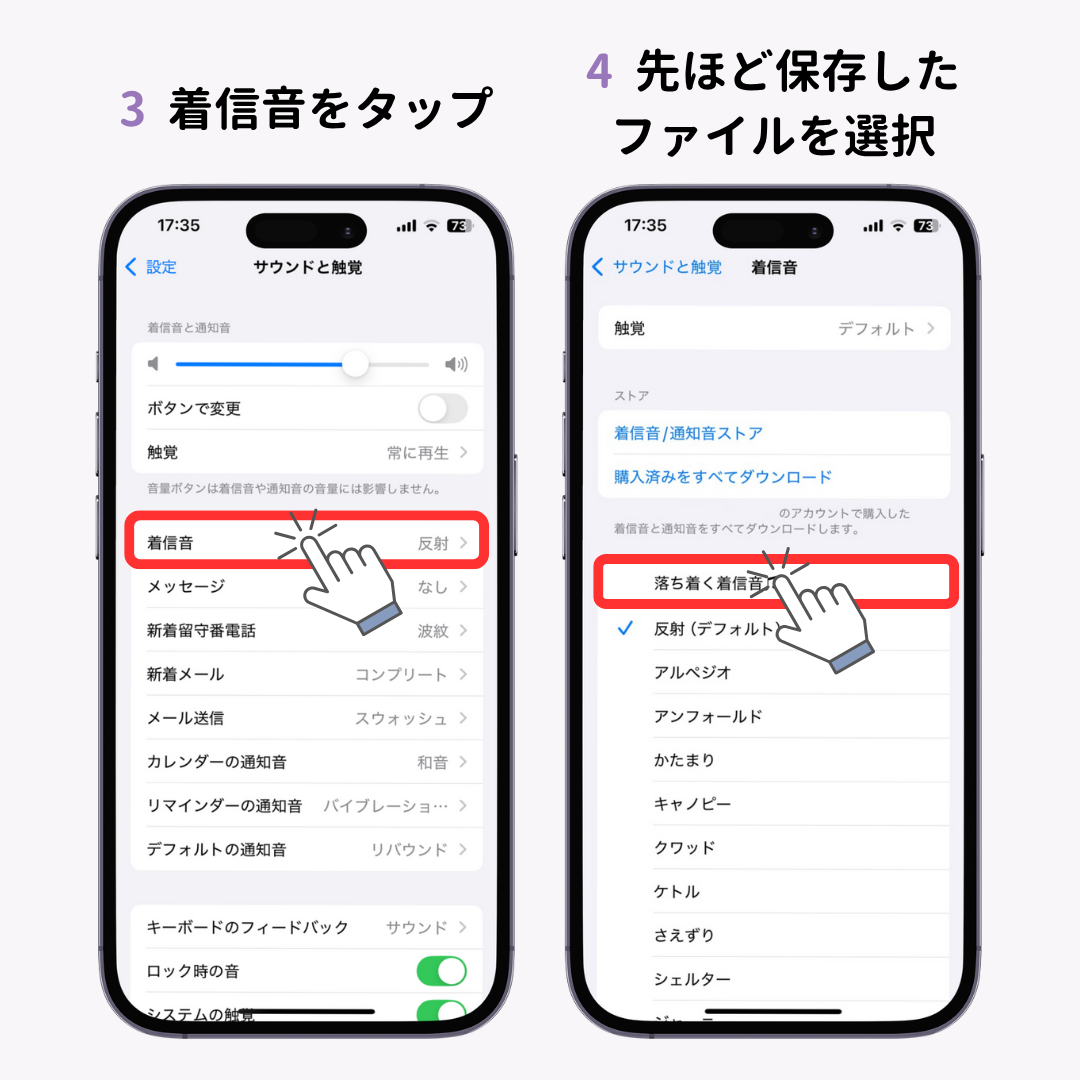
1. ホーム画面から「設定」アプリを開く
2. 「サウンドと触覚」をタップする
3. 「着信音」を選択し、一覧から好みのサウンドをタップしてチェックを入れる
もし最新ヒットチャートや往年の名曲を公式に入手したい場合は、iTunes Storeを経由した購入が正規ルートとなります。2026年現在の配信価格は1曲あたり約255円(税込)前後で推移しており、購入と同時に着信音ライブラリへ自動登録されます。
【iTunes Storeでの購入・適用手順】
1. 「設定」>「サウンドと触覚」>「着信音」の画面最上部にある「着信音トーンストア」をタップする
2. 自動で開くiTunes Store内の「着信音」コーナーで楽曲を検索・試聴する
3. 金額ボタンをタップし、Face IDまたはTouch IDで決済を完了させる
4. ポップアップ表示から「デフォルト着信音に設定」を選択する
過去に購入した楽曲が一覧から消えてしまった場合でも、同画面上部にある「購入済みトーンをすべてダウンロード」を実行すれば、Apple IDに紐づく過去の購入履歴から一括復元が可能です。
PC不要&完全無料!好きな曲を着信音にするGarageBandの作り方裏ワザ
「月額サブスクや追加購入の費用をかけず、手持ちの音源を着信音にしたい」という要望を叶える決定打が、Apple純正の無料音楽制作アプリ「GarageBand」を活用した自作テクニックです。かつて必須だったPC接続やiTunes同期の手間を完全に排除し、iPhone単体で着信音形式(.m4r)を生成できます。
事前準備として、着信音にしたいオーディオファイル(mp3、m4a、wavなど)をiPhoneの「ファイル」アプリ内に保存しておきます。著作権フリー音源のダウンロードや、自身で録音したオリジナル音声などが対象です。
【GarageBandを使った着信音自作の4ステップ】
ステップ1:新規トラックの立ち上げ
App Storeから「GarageBand」(無料)を起動し、インストゥルメント選択画面から「TRACKS」タブにある「AUDIO RECORDER(マイクのアイコン)」を選択します。
ステップ2:編集タイムラインへの切り替え
画面左上にある「トラック表示アイコン(複数の横線が並んだレンガ状のボタン)」をタップし、録音画面からタイムライン編集画面へ切り替えます。メトロノームが鳴らないよう、上部の三角アイコンをタップしてオフ(灰色)にしておきます。
ステップ3:音源の読み込みと「30秒以内」のカット
1. 右上の「ループアイコン(縄のようなマーク)」をタップし、「ファイル」タブから「“ファイル”から項目をブラウズ」を選択して目的の音源を指定します。
2. 一覧に表示された音源をタイムライン上へ長押ししながらドラッグ&ドロップします。
3. 左右の端をドラッグして、着信音として使いたいサビなどのフレーズを「30秒以内(GarageBandの小節換算で約14〜15小節)」にトリミングします。
ステップ4:着信音としての書き出しと適用
1. 左上の「▼」をタップし、「My Songs」を選択して編集内容を保存します。
2. 一覧画面で保存されたプロジェクトを長押しし、「共有」メニューを開きます。
3. 共有形式から「着信音」を選択し、任意の名称(曲名など)を入力して右上の「書き出し」をタップします。
4. 書き出し完了画面で「サウンドの用途…」>「標準着信音」を選択すれば、設定アプリ内のライブラリに直ちに反映されます。
この手法を用いれば、外部ツールや怪しげな変換サイトにデータを渡すリスクを完全に回避し、OS純正のサンドボックス内で安全にオリジナル着信音を作成できます。
デフォルトから変更できない・鳴らない決定的な原因と音量が小さい時の対処法
着信音のカスタマイズを試みた読者の多くが直面するトラブルが、「設定一覧に曲が表示されない」「選んだはずなのにデフォルト音に戻る」「音が鳴らない・異様に小さい」という3大トラブルです。それぞれの構造的な原因と物理的・論理的な回避策を整理します。
1. デフォルト音から変更できない・保存に失敗する原因
設定できない最大の要因は、「Apple Musicなどの定額制ストリーミング楽曲を着信音に直接指定しようとしている」点にあります。Apple Musicの配信楽曲には厳格なDRM(デジタル著作権管理)暗号化が施されており、GarageBandやファイルアプリへインポートして着信音化することは技術的にも規約的にもブロックされます。着信音に使えるのは、iTunes Storeで購入したAAC音源、CDから個人利用目的でリッピングした私的複製ファイル、自作音源などに限られます。
また、GarageBandからの書き出し時に「着信音の長さは30秒未満にする必要があります」と警告が出る場合、トリミングが不十分で30秒を超過していることが直接の原因です。
2. 着信音が鳴らない・バイブレーションのみ作動する原因
着信時に音が鳴らない場合、まず疑うべきは端末側面のハードウェア状態です。iPhone 14以前の物理「着信/消音スイッチ」がオレンジ色(消音)になっていないか、iPhone 15 Pro以降に導入された「アクションボタン」の消音モードが有効になっていないかを確認します。
見落としがちな盲点が、iOSの「集中モード(おやすみモード)」です。コントロールセンターで三日月やベッドのアイコンが点灯している場合、通知が制限され、着信音が一切鳴らない状態に固定されます。「設定」>「集中モード」内の「通知を許可する連絡先」に特定の相手を追加するか、集中モード自体を解除する必要があります。
3. 着信音が突然小さくなる怪現象の正体「画面注視認識機能」
「着信した瞬間は大きく鳴るのに、iPhoneを手にとった瞬間に音がスッと消え入りそうに小さくなる」という相談は、修理窓口やキャリアショップで後を絶ちません。これは故障ではなく、TrueDepthカメラを活用した「画面注視認識機能」の仕様です。
iPhoneはユーザーが画面を見つめたことを感知すると、「すでに着信に気づいた」と判断して音量を自動で約30%以下へ引き下げます。この挙動を停止させ、常に一定の音量で鳴らし続けたい場合は、以下の手順で無効化できます。
【注視認識機能の解除手順】
「設定」>「Face IDとパスコード」>「画面注視認識機能」をオフにする
また、「設定」>「サウンドと触覚」内の「ボタンで変更」がオンになっていると、動画視聴中やゲーム中に操作した音量ボタンの影響で着信音量まで意図せず最小化されてしまいます。着信音量を一定に保ちたい場合は、この「ボタンで変更」をオフに固定しておく運用が鉄則です。

【比較検証】iPhone着信音の入手・設定方法4ルートの決定打
ユーザーのスキルセットや所持デバイス、投じるコストに応じて、選ぶべき最適解は大きく異なります。現在利用可能な4つの着信音設定ルートを客観データで比較検証しました。
| 入手・設定ルート | コスト・所要時間 | PCの必要性・音源制限 | 編集部の見解・総合評価 |
|---|---|---|---|
| iTunes Store公式購入 | 約255円/曲 所要時間:約1分 | PC不要 ストア配信曲のみ(約数千万曲) | 設定の手間が一切なく音質も完璧。タイムパフォーマンス最優先のユーザーに最適。 |
| GarageBand自作ルート | 完全無料 所要時間:約5〜10分 | PC不要 非DRM音源のみ(録音・フリー曲) | 費用ゼロでサビやイントロを自在にトリミング可能。最もコストパフォーマンスが高い本命手法。 |
| PC連携(Finder/iTunes同期) | 手持ちCD等なら無料 所要時間:約15分 | Mac/Windows PC必須 m4r変換可能なローカルファイル | CD資産を多数持つ層には有効だが、ケーブル接続やドラッグ同期の手間から2026年現在は敬遠されがち。 |
| サードパーティ製着信音アプリ | 無料(広告あり)〜月額課金 所要時間:約5分 | PC不要 アプリ内素材(サブスク誘導に注意) | 過剰な課金ポップアップや広告が多く、最終書き出しにGarageBandを併用させるケースが大半で非推奨。 |
データが示す通り、サードパーティ製着信音作成アプリの多くは、最終的にユーザーへGarageBandを介した書き出しを要求する二度手間仕様になっています。不要なサブスクリプション課金やデータ追跡のリスクを考慮すれば、最初からApple公式のGarageBand自作かiTunes Store直接購入の2択に絞り込むのが合理的です。
【実態検証】利用者の生の声と現場目線で見えたリアル|個別設定とLINE通知音の壁
ネット上の掲示板やSNS、知恵袋を検証すると、着信音に関する実務上のトラブル相談は「人別の判別」と「LINE通知音の制約」に集中しています。
「家族からの緊急連絡かと思い慌てて電話に出たら営業電話だった」「テレワーク中に同居家族のiPhoneが鳴るたび、自分の着信かと錯覚して集中が途切れる」といった声は後を絶ちません。このストレスを物理的に解消するのが「個別設定」です。
【特定の相手ごとに着信音を変える個別設定手順】
1. 「連絡先」アプリ(または電話アプリの「連絡先」タブ)を開く
2. 個別設定したい相手の名前を選び、右上の「編集」をタップする
3. 項目内の「着信音」をタップし、一覧から特定のサウンドを指定して「完了」を押す
この設定を施しておけば、画面を見る前から「家族」「上司」「取引先」を耳だけで瞬時に選別でき、不要な電話対応による認知的負荷を劇的に軽減できます。
一方で、多くのユーザーが直面する大きな「壁」がLINEの通知音・着信音仕様です。
「LINEアプリ内の通知音を、好きなアイドルの曲や自作音源に変えたい」という要望は極めて根強いものの、iOS版LINEはシステムのセキュリティサンドボックス構造上、アプリ内の設定から端末内の自作着信音(m4r)を直接参照することが許可されていません。LINE通話の着信音に関しては、LINE MUSICと連携した有料プラン(着信音・呼出音機能)を利用するか、LINE側がアプリ内でプリセット提供している簡易サウンドから選択する仕様に制限されています。
この仕様の差異を理解せず、「iPhoneの設定アプリで着信音を変えたのに、LINEの電話だけデフォルト音のまま変わらない」と混乱するユーザーが続出しているのが現場のリアルです。
一般に知られていない盲点とネットの誤解|著作権の境界線と心理的ストレス
着信音を取り巻く言説には、ネット上で拡散された不正確な情報や著作権上の誤解が散見されます。トラブルに巻き込まれないために知っておくべき境界線を整理します。
誤解1:「YouTubeの動画音声やストリーミング音源をツールで抜いて着信音化しても完全に自由」
私的使用の複製(著作権法第30条)の枠内であれば、自身が個人で楽しむ範囲において着信音を作成すること自体は直ちに違法とはみなされません。しかし、違法にアップロードされた動画と知りながら録音・ダウンロードする行為は法に抵触します。また、DRMで保護されたストリーミング配信の技術的保護手段を不正に回避して録音する行為もプラットフォームの利用規約違反となります。必ず自身が正当に購入・所有する音源か、ロイヤリティフリー素材を使用することが肝要です。
誤解2:「デフォルトの『反射』や『オープニング』を着信音にしておくのが最も無難」
心理学および労働環境科学の観点からは、デフォルト音の常用には意外な落とし穴が指摘されています。どこでも耳にする共通の電子音は、街頭やオフィスで他人の着信であっても脳が反応し、交感神経を緊張させる「ファントム・バイブレーション・シンドローム(幻想振動症候群)」や認知疲労を誘発しやすくなります。あえて周囲と被らない自分だけのサウンドや、耳当たりの柔らかい生楽器系の音源をパーソナライズすることは、現代社会における「心理的バウンダリー(情報過多からの境界線)」を保つ有効なセルフディフェンス策といえます。
【プロの結論】おすすめできる人・慎重になるべき人の判断基準
着信音のカスタマイズに踏み切るべきか否かは、個人のITリテラシーと生活スタイルによって明確に分かれます。
【GarageBand自作・個別設定をおすすめできる人】
・家族や重要クライアントからの電話が多く、着信音の鳴り分けで即座に優先度を判断したいビジネスパーソン
・自分好みのサビやイントロを鳴らしたいが、追加費用を一切かけたくない人
・数分程度のアプリ操作やタイムライン編集を苦に感じず、デジタルツールの設定を楽しめる人
【無理に自作せず、公式購入または内蔵音を選ぶべき人】
・波形編集やファイル移動などの細かなUI操作に対して強いストレスを感じる人(iTunes Storeでの公式購入が最適)
・スマートフォンを常時マナーモード(消音)で運用しており、Apple Watch等のバイブレーション通知のみで完結している人
・著作権の所在やファイルの保存場所を管理するのが煩雑だと感じる人
【iPhoneの着信音設定】に関するよくある質問(FAQ)
Q1:Apple Musicでダウンロードしたお気に入りの楽曲を着信音に設定できますか?
A1:直接設定することは不可能です。Apple Music等の定額制サブスクリプションで配信されている音源にはDRM(デジタル著作権管理)が付与されており、着信音ファイル(.m4r)への書き出しが禁止されています。着信音にしたい楽曲がある場合は、iTunes Storeにて単曲購入(約255円)するか、自身で購入した音楽CDから取り込んだ音源を使用してください。
Q2:GarageBandで自作した不要な着信音をiPhoneから削除するにはどうすればいいですか?
A2:「設定」アプリ>「サウンドと触覚」>「着信音」を開き、自作した着信音の一覧を表示します。削除したい着信音の項目を「左へスワイプ」すると赤い「削除」ボタンが現れるため、それをタップすることで端末から完全に消去できます。
Q3:着信音が突然小さくなる現象はスピーカーの故障ですか?
A3:故障ではありません。Face ID搭載端末の「画面注視認識機能」が作動している可能性が極めて高いです。iPhoneを持ち上げて画面に視線を合わせた際、ユーザーが着信に気づいたと端末が検知して音量を自動減衰させています。「設定」>「Face IDとパスコード」から「画面注視認識機能」をオフにすることで、常に一定の音量を維持できます。
Q4:自作する着信音の長さに上限や推奨秒数はありますか?
A4:iOSの仕様上、着信音として認識されるファイルの上限は厳密に40秒未満(実質30秒以内が推奨)です。40秒を超過したオーディオファイルは、GarageBandからの書き出し時や同期時にエラーとなり、着信音ライブラリに表示されません。サビや聴かせたいフレーズを中心に、29秒前後にトリミングするのが最も確実です。
まとめ:着信音の最適化で日々のストレスと誤認を防ぐ
iPhoneの着信音は、単なる着信通知のツールにとどまらず、不要な電話対応をフィルタリングし、周囲との音被りによる認知疲労を防ぐための重要なパーソナライズ領域です。
手作業を極力減らし安全に名曲を手に入れたいなら「iTunes Store公式購入」、完全無料で好きなフレーズを切り出したいなら「GarageBandによる自作」と、自身のニーズに合わせてルートを選択してください。さらに「個別設定」と「画面注視認識機能の見直し」を組み合わせることで、着信ストレスのない快適なデジタルライフが手に入ります。 (出典: 着信 音 設定 iphone(Yahoo!ニュース))
テクノロジーやライフスタイル領域を中心に執筆活動を行っています。趣味は写真撮影と旅行です。