スマホの動作が遅い原因を解明!2026年最新の劇的高速化裏技と寿命サイン
アプリをタップしても白い画面のまま数秒待たされる、文字入力のフリック操作に画面の追従が追いつかない、動画の再生中に突然コマ落ちしてフリーズする――。肌身離さず持ち歩くスマートフォンが思い通りに動かないストレスは、日々の生産性や連絡の即時性を容赦なく奪っていきます。多くの人が「年数が経ったから仕方がない」「少し待てば動くから」と我慢しがちですが、その違和感は端末内部のリソースが窒息しかけている明確な危険信号です。
放置を続ければ、アプリの強制終了が頻発するだけでなく、OSのクラッシュやデータの破損、最悪の場合は基板への過度な熱負荷による突然死(文鎮化)を招く恐れすらあります。本稿では、端末の深部で何が起きているのかという物理的・システム的な構造を解き明かし、誰でも即座に体感速度を向上させられる改善手順から、本体寿命と買い替えの客観的ボーダーラインまでを徹底的に解説します。
📌 【この記事の重要ポイントまとめ】
- 要点1:動作遅延の主因はストレージ空き容量20%未満とRAM(メモリ)の圧迫であり、放置されたキャッシュの蓄積がシステム全体の処理能力を大きく阻害している。
- 要点2:「タスクキルの乱発」などネット上の誤った常識を正し、OS固有のバックグラウンド設計に沿った最適化を行うだけで8割以上のモタつきは解消する。
- 要点3:バッテリー最大容量80%未満や購入から4年超の端末は、内部保護機能によるCPUクロック制限が働いているため、設定改善ではなく買い替えが合理的な選択肢となる。
【真相解明】スマホの動作が遅い決定的な理由|放置で故障を招く内部の悲鳴
スマートフォンのレスポンスが極端に鈍くなる背景には、目に見えないハードウェアとソフトウェアの複雑な摩擦が存在します。最大の要因は、作業スペースである「RAM(メモリ)」と、保管庫である「ROM(ストレージ)」の双方が同時に飽和状態へ陥っている点にあります。スマートフォンは処理を行う際、ストレージの一部を仮想メモリとして一時利用しますが、空き容量が総容量の10〜20%を下回るとデータの読み書き速度(I/Oスループット)が急激に低下し、システム全体が足止めを食らうのです。
さらに深刻なのが熱暴走に伴う「サーマルスロットリング」です。CPUやGPUが高負荷で発熱し続けると、精密基板の物理的破損を防ぐために端末の制御システムが自動的にクロック周波数を強制低下させます。これが「使っているうちにどんどんカクつく」現象の正体です。冷却が追いつかない環境で無理に使い続けると、半導体チップやリチウムイオンバッテリーの劣化スピードを加速させ、最終的に電源すら入らなくなる致命的な故障を引き起こします。
また、昨日まで快調だった端末が「急に重くなった」と感じる場合、悪質なバックグラウンドプロセスの存在を疑わなければなりません。不正なWeb広告から知らぬ間にインストールされたアドウェアや、バックグラウンドで暗号資産のマイニングを行わせる不正スクリプトがCPUを100%近く占有している事例がセキュリティ機関から報告されています。動作の異変は、単なる経年劣化ではなくセキュリティ上の侵害やハードウェアの悲鳴である可能性を常に想定する必要があります。
【即効対策】キャッシュ削除のやり方と効果&ストレージ容量不足の解消手順
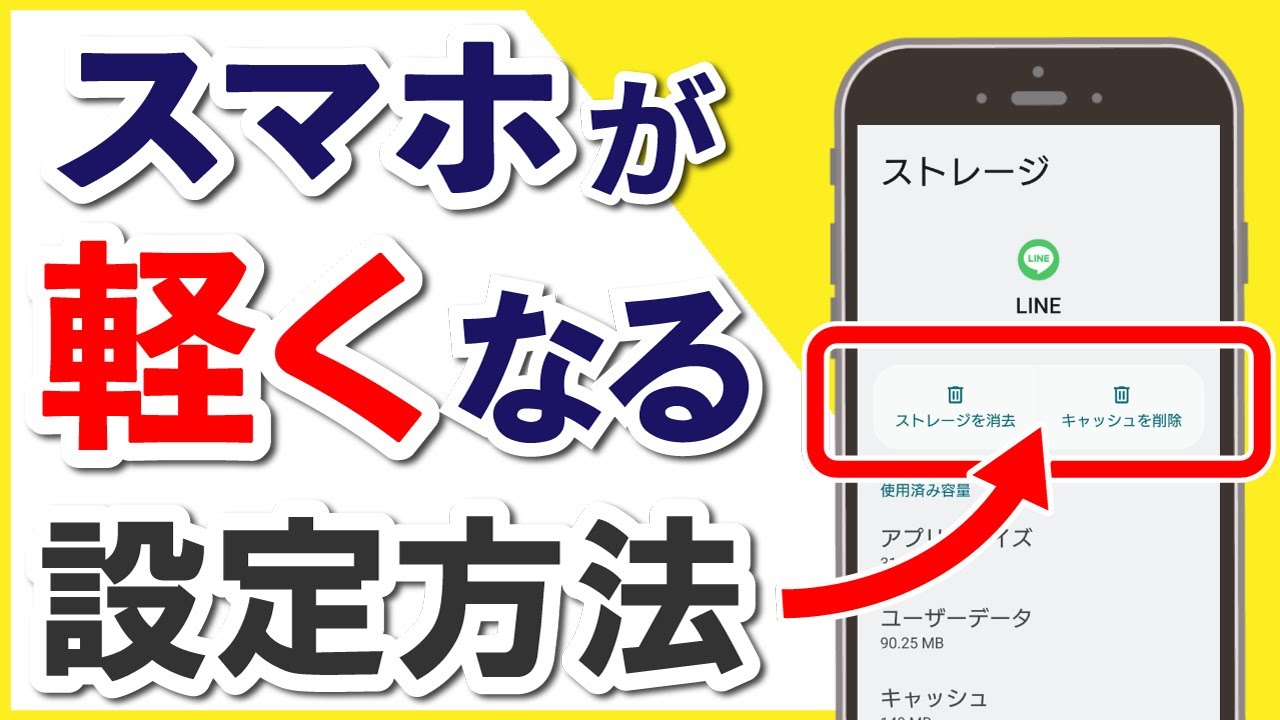
動作の鈍さを解消する最初の一手でありながら、最も絶大な効果を発揮するのが一時保存ファイル(キャッシュ)の徹底的なクレンジングです。キャッシュは本来、Webページやアプリの表示を高速化するための仕組みですが、長期間放置されると数ギガバイトから十数ギガバイト規模のゴミデータへと肥大化し、逆にインデックスの検索負荷を高めて動作を重くします。
特に肥大化しやすい筆頭が、LINE、X(旧Twitter)、Instagram、TikTokなどのSNSアプリとWebブラウザです。LINEの場合、「設定」>「トーク」>「データの削除」から「キャッシュ」のみを選択して削除することで、トーク履歴や受信した写真・動画を保持したまま数GB単位の容量を安全に回復できます。SafariやGoogle Chromeも同様に、ブラウザ設定から閲覧履歴とキャッシュデータを定期的に消去することが推奨されます。
続いて実行すべきがストレージ容量不足の根本的な解消です。写真や動画が内蔵ストレージを占有している場合は、GoogleフォトやiCloudなどのクラウドストレージ、または外部SSDへデータを逃がす運用へシフトします。iPhoneであれば「設定」>「一般」>「iPhoneストレージ」から「非使用のAppを取り除く」を有効化すると、アプリ内の書類やデータは残したままアプリ本体のデータのみを自動削除できます。Androidでも「設定」>「ストレージ」から「空き容量を増やす」ツールを活用し、重複ファイルや巨大なダウンロードファイルを一掃する手順が極めて有効です。
【OS別完全攻略】iPhone動作改善の詳細まとめとAndroidをサクサク動かす設定
iPhoneとAndroidでは、OSのメモリ管理アーキテクチャが根本的に異なるため、打つべき施策の優先順位が変わります。プラットフォームごとの特性を踏まえたチューニングを施すことで、埋もれていたハードウェアのポテンシャルを最大限に引き出すことが可能です。
iPhone(iOS)の動作を極限まで引き締める手順
iOS端末で引っかかりを覚えた場合、まずは視覚演出のカットから着手します。「設定」>「アクセシビリティ」>「動作」に進み、「視覚効果を減らす」をオンに切り替えます。画面遷移時の滑らかなアニメーションが省略され、タップ後のレスポンスが劇的に軽快になります。次に「設定」>「一般」>「Appのバックグラウンド更新」を開き、常時同期が不要なアプリのスイッチを個別にオフへ倒します。これだけでバックグラウンドでの不要なデータ通信とCPU負荷が遮断され、処理の引っかかりが目に見えて減少します。
Androidをサクサク動かす設定とセーフモードの活用
Android端末においては、Google公式ヘルプでも案内されているシステムレベルの設定見直しが威力を発揮します。特筆すべきは「開発者向けオプション」を活用したアニメーション短縮です。「設定」>「端末情報」の「ビルド番号」を7回タップして開発者向けオプションを解放し、以下の3項目をデフォルトの「1x」から「0.5x」へ変更します。
- ウィンドウアニメスケール:0.5x
- 遷移アニメスケール:0.5x
- Animation再生時間スケール:0.5x
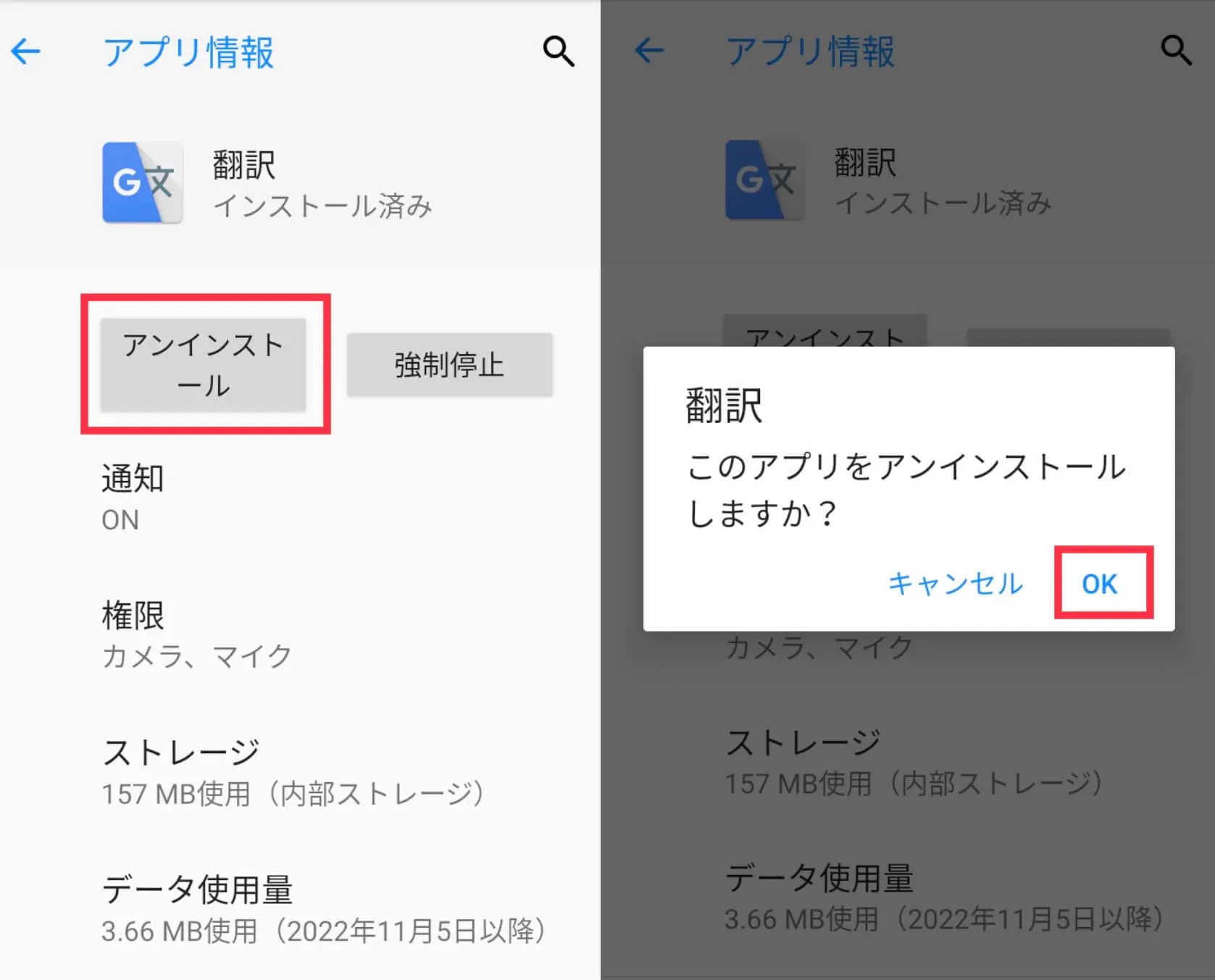
これだけで描画の待ち時間が半減し、別端末に生まれ変わったかのようなスピード感を実感できます。さらに、原因不明の激重状態に悩まされているなら「セーフモード」での起動が不可欠です。電源ボタン長押しから「再起動」アイコンを長押ししてセーフモードに入り、購入時と同等の身軽さで動作するかを確認します。もしセーフモードで軽快に動くのであれば、後から追加した特定のサードパーティ製アプリがリソースを食いつぶしている証拠であり、直近にインストールした不審なアプリを特定・削除する道筋が立ちます。
【データ比較検証】動作改善策の即効性とコスト・リスク一覧
スマートフォンのレスポンス改善には、数秒で完了する無料の手順から、ハードウェアの交換を伴うものまで多岐にわたるアプローチが存在します。手当たり次第に試すのではなく、投じる労力やリスクに対するリターンを正確に把握しておくことが肝要です。
| 項目 | 詳細・数値データ | 一般的な基準・相場 | 編集部の見解・評価 |
|---|---|---|---|
| 本体の再起動 | RAMの一時領域クリア・エラープロセス強制終了 | 所要時間:約1〜2分(費用:0円) | 最も低リスクかつ即効性が高い。週1回の定期実行が理想的。 |
| アプリのキャッシュ削除 | SNS・ブラウザの不要一時データ削減(1〜10GB減) | 所要時間:約3〜5分(費用:0円) | ストレージの逼迫を即座に緩和。定期的な掃除で快調を維持できる。 |
| 空き容量20%以上の確保 | スワップ領域の復元・読み書き速度の正常化 | 写真・動画のクラウド移行(月額数百円〜) | 必須条件。空きが10%を切るとOSクラッシュの危険域に突入する。 |
| バッテリー交換修理 | 最大容量低下に伴うCPU制限(スロットリング)解除 | 費用相場:8,000円〜16,000円前後 | 使用2〜3年目で外装や機能に不満がない場合、極めて費用対効果が高い。 |
| 本体の初期化(リセット) | OSクリーン再構築・壊れたシステム設定の根絶 | バックアップ含め所要2〜3時間(費用:0円) | 最終手段。システム肥大化(System Data)を一掃できるが移行作業が重い。 |
| 最新機種への買い替え | 最新SoCによる根本的性能向上・OSサポート継続 | 端末代金:40,000円〜200,000円超 | 購入後4年以上経過したモデルなら、設定改善に時間を費やすより合理的。 |
【実態検証】利用者の生の声と現場目線で見えたリアル
現場のリアルな実態を掴むべく、SNS上の投稿や修理専門店の技術スタッフから寄せられた証言を検証していくと、ネット上のマニュアル通りにはいかない生々しいトラブルが浮かび上がってきます。
ネットコミュニティで定期的に燃え盛るのが「OSアップデート直後の阿鼻叫喚」です。「夜間にOSを更新したら、翌朝からスマホがカイロのように熱くなり、文字入力すらカクカクして使い物にならない」といった悲鳴がSNS上で多数観測されます。修理エンジニアによると、これはOSアップデート直後に写真ライブラリの機械学習インデックス作成やSpotlight検索データの再構築がバックグラウンドでフル稼働していることが主因です。システムが内部の整理を完了するまで通常24時間から48時間程度はバックグラウンド負荷が継続するため、アップデート直後の半日から1日は過度に操作せず、電源に接続した状態で放置するのが定石とされています。
また、中古端末取扱店や修理カウンターのスタッフは、バッテリー劣化がもたらす物理的なパフォーマンス低下を警告します。「バッテリー最大容量が78%まで落ちていた端末で、カメラを起動した瞬間にブラックアウトして電源が落ちるという相談が後を絶たない。AppleやGoogleの省電力機構は、突然の電圧降下による強制シャットダウンを防ぐため、バッテリーが弱るとCPUの最大クロックを40%以上削って安定稼働を優先させる」と明かします。動作の重さはソフトウェアだけでなく、経年劣化した化学バッテリーが供給電圧を保てなくなっているサインでもあるのです。
一般に知られていない盲点とネットの誤解|間違った高速化が招く罠
スマートフォンの動作改善に関しては、過去のガラケー時代や初期スマートフォン時代の常識を引きずった「誤ったメンテナンス」が今なお広く信じ込まれています。その最たるものが、マルチタスク画面を開いてアプリを片っ端から上へスワイプして強制終了させる、いわゆる「タスクキルの乱発」です。
現代のiOSやAndroidは極めて高度なメモリ管理機構を備えています。画面上に並んでいるバックグラウンドアプリの大部分は「フリーズ(待機)状態」に置かれており、CPUリソースやバッテリーを消費していません。むしろ、無理にタスクキルを行ってしまうと、次にそのアプリを開く際にストレージからプログラムコード全体をゼロからRAMへ展開し直す必要があるため、余計なCPUパワーと電力を浪費し、かえって動作をモタつかせる原因となります。タスクキルを行うべきなのは「アプリが固まって操作を受け付けない」「画面表示がバグを起こした」という異常発生時のみに限定するのが鉄則です。
もう一つの罠が、非公式ストアや煽り広告から導入される「スマホ最適化アプリ」や「節電クリーナーアプリ」の存在です。これらのアプリ自体が常駐してバックグラウンド通信を行い、画面に全面広告を割り込ませることで、端末の空きリソースをさらに圧迫する元凶と化しているケースが珍しくありません。現在のOSには純正のストレージ管理機能が標準搭載されており、出所不明のクリーナーアプリを頼る理由は皆無です。
なお、通常の再起動を行っても動作不良が改善しない場合は、システムのキャッシュが完全に破棄されていない可能性があります。その際は、端末ごとの「強制再起動(ハードリセット)」を実行してください。iPhoneであれば「音量を上げるボタンを押してすぐ離し、音量を下げるボタンを押してすぐ離し、電源ボタンをAppleロゴが出るまで長押し」、Androidであれば「電源ボタンと音量下ボタンの10秒以上長押し」を行うことで、フリーズした低階層のプロセスを確実にリフレッシュできます。
【2026年最新のスマホ高速化裏技】プロが教える秘匿テクニック
近年のモバイル環境では、デバイス上で直接処理されるオンデバイスAIや高頻度なバックグラウンド通信が標準化されたことで、旧来の対策だけでは追いつかないケースが増加しています。プロが実践している、目立たないながらも劇的な効果を発揮する高速化テクニックを公開します。
第一の裏技は、「常時監視系ウィジェット」と「ライブアクティビティ」の断捨離です。ホーム画面やロック画面に配置された株価、詳細な気象レーダー、配達状況のリアルタイムトラッキングなどのウィジェットは、OSの最前面で常時メモリ領域を確保し、一定周期でネットワークポーリングを繰り返します。これらを必要最低限に絞り込むだけで、ホーム画面描画のカクつきが劇的に緩和され、メインアプリに割り当てられる有効メモリが大幅に増加します。
第二の裏技は、ブラウザに溜まりに溜まった「休眠タブの全閉鎖」です。知らず知らずのうちに100個以上のタブを開いたまま放置しているユーザーは少なくありません。ブラウザはメモリ効率化を図っているものの、タブのインデックス情報だけで確実に数十MBから数百MBのリソースを拘束し続けています。Safariならタブ一覧アイコンの長押しから「すべてのタブを閉じる」、Chromeならタブ一覧メニューから「すべてのタブを閉じる」を一括実行することで、ブラウジング時のクラッシュやスクロール遅延を即座に退治できます。
第三の裏技は、Androidにおける「仮想メモリ(RAMブースト/メモリ拡張機能)の再検証」です。近年多くのAndroidスマートフォンに搭載されている「ストレージの一部をRAMとして割り当てる機能」ですが、内蔵ストレージの読み書き速度は物理RAMに比べて圧倒的に低速です。負荷の高いゲームなどを動かす際、低速なストレージ領域へ頻繁にアクセスが発生することで、逆に激しいスタッター(引っかかり)やプチフリーズを引き起こす事例が技術系コミュニティで多数検証されています。日常的な動作のカクつきに悩んでいる場合、設定メニューからあえて「RAM拡張」をオフに切り替えることで、システムの足並みが揃い、滑らかなレスポンスが蘇るケースがあります。
寿命と買い替え時期の評判|バッテリー劣化による動作低下のサイン
どれほど設定を煮詰めてデータを整理しても、ハードウェアそのものの物理的寿命や時代の要求スペックに追いつけなくなる限界点は必ず訪れます。泥沼のチューニングに時間を浪費する前に、客観的な寿命のサインを見逃さないことが肝要です。
最も分かりやすい指標がバッテリーの健康状態です。iPhoneの「設定」>「バッテリー」>「バッテリーの状態と充電」で確認できる「最大容量」が80%未満に達している場合、前述の通りOSのパフォーマンス管理機能が作動し、処理速度にリミッターがかけられます。Androidでも専用の診断メニューやバッテリー情報アプリで性能低下が警告されている場合、どれだけソフト面を掃除しても元のスピードを取り戻すことは不可能です。
また、OSのメジャーアップデート対象から外れた端末は、実質的な寿命を迎えたと判断すべきです。最新のアプリは最新OSのAPIやセキュリティフレームワークを前提に設計されているため、古いOSで無理に動かそうとすると互換性の問題からクラッシュや過剰な負荷が発生します。内蔵ストレージに使われているUFSフラッシュメモリ自体の書き換え寿命(TBW)の到達による経年劣化も加味すると、快適に実用できる限界は通常使用で4〜5年がひとつの絶対的な壁となります。
【プロの結論】買い替えるべき人・設定改善で使い続けられる人の判断基準
スマートフォンは現代の生活において単なる通信機器を超え、思考の延長線上にあるインフラです。画面が一瞬固まるたびに生じるミリ秒単位の待機時間は、利用者の集中力を削ぎ、慢性的なストレスと認知疲労(コグニティブ・ロード)を蓄積させます。「まだ辛うじて動くから」と我慢を重ねるコストと、買い替えによって得られる快適性の天秤を客観的に見極める必要があります。
【設定改善で使い続けるべき人】
- 端末の購入から3年以内で、外装やディスプレイに物理的破損がない。
- バッテリー最大容量が80%以上を維持している(またはバッテリー交換のみで安価に済ませたい)。
- 写真・動画の外部移行により、内蔵ストレージの空き容量を全体の25%以上確保できる見込みがある。
- 主に利用する機能がWeb閲覧、メッセージ送受信、動画視聴など一般的な用途に限られている。
【即座に買い替えを検討すべき人】
- 購入から4年以上が経過しており、OSの最新アップデート対象から外れている。
- 本体が日常的な軽作業(文字入力やSNS閲覧)の段階で異様な熱を帯びる。
- バッテリー最大容量が75%未満で、充電器を外すとバッテリー残量が急激に目減りする。
- 初期化(クリーンインストール)を行ってもなお、文字入力の遅延や画面スクロールのカクつきが解消しない。
【スマホ 動作 が 遅い】に関するよくある質問(FAQ)
Q1:スマホの再起動は毎日行ったほうが良いのでしょうか?適切な頻度は?
A1:毎日欠かさず再起動する必要はありませんが、週に1回程度の定期的な再起動は極めて有効です。OSのバックグラウンドで蓄積されたゾンビプロセスの終了やRAMの断片化(フラグメンテーション)が解消され、メモリリークによる緩やかな速度低下を未然に防ぐことができます。曜日を決めて就寝前などに再起動する習慣をつけるのがおすすめです。
Q2:写真や思い出の動画を一切消さずに、ストレージ容量を劇的に空ける方法はありますか?
A2:最も確実なのは、クラウドサービス(Googleフォト、iCloud、Amazon Photosなど)を活用して「端末内からのみ元データを削除する」運用です。iPhoneなら「iCloud写真」を有効化して「iPhoneのストレージを最適化」にチェックを入れれば、端末内には軽量なサムネイルのみを残し、必要時にクラウドからオリジナルを読み込む仕組みに切り替えられます。また、パソコンをお持ちであれば有線接続で外付けハードディスクやSSDへ一括退避させるのが最も安全かつ無料の解決策です。
Q3:スマホが異常に熱くなって動作がガタガタ配信用動画のように止まるのは故障ですか?
A3:直ちに恒久的な故障とは断定できませんが、端末の安全装置である「サーマルスロットリング」が作動している状態です。まずはケースを外し、直射日光の当たらない風通しの良い涼しい部屋で自然放熱させてください。このとき、絶対に冷蔵庫や保冷剤で急激に冷やしてはいけません。端末内部に結露が発生し、基板がショートして完全故障に至るリスクがあります。冷ました後も熱と遅延が引かない場合は、内部バッテリーの膨張や基板ショートの疑いがあるため、速やかにメーカーや修理店へ持ち込む必要があります。
まとめ:今後の動向と失敗しないための判断基準
スマートフォンの動作遅延は、ハードウェアの物理的限界、ストレージの逼迫、そして不適切なシステム運用のいずれかが引き起こす構造的な現象です。決して「古いから仕方がない」と諦めて放置するべき問題ではありません。まずは再起動と不要なキャッシュの削ぎ落とし、そして空き容量20%の防衛線を死守することから着手してください。
一方で、内部バッテリーの劣化や4年を超える経年使用によって根本的な処理能力が限界を迎えている場合は、ソフトウェア的な対処だけで新品同様の滑らかさを取り戻すことは不可能です。日々の貴重な時間と精神的エネルギーを「画面の待ち時間」に奪われ続ける損失を冷静に計算し、設定の最適化で乗り切るか、新たな相棒へ環境を引き継ぐか、明確な基準を持って決断を下してください。 (出典: スマホ 動作 が 遅い(Yahoo!ニュース))
テクノロジーやライフスタイル領域を中心に執筆活動を行っています。趣味は写真撮影と旅行です。