ICloud無料容量5GBの真実!課金なしで警告を消す劇的裏ワザ
朝起きてiPhoneのロックを解除した瞬間、「iCloudストレージの空き領域が不足しています」という無機質なポップアップに遭遇し、思わずため息をついた経験はないでしょうか。Appleがすべてのユーザーに無償提供しているクラウド容量はわずか5GB。カメラの超高画素化が進み、日常的に写真や動画が飛び交う2026年現在、この「初期容量5GB」を維持したまま使い続けることは、まるで針の穴に糸を通すような難題に思えます。
国内のユーザー動向調査データによれば、日本国内におけるiPhoneユーザーの約8割が、端末の利用開始からわずか3カ月以内にこの「5GBの壁」に突き当たっている実態が報告されています。しかし、警告が出るたびに焦って月額課金のiCloud+へアップグレードする必要はありません。容量を圧迫している真の原因を突き止め、適切なバイパスを構築すれば、課金ゼロのままでも警告を消し去り、快適なデジタルライフを維持することは十分に可能です。
📌 【この記事の重要ポイントまとめ】
- 要点1:iCloud無料容量5GBが枯渇する最大の原因は「写真の自動同期」と「不要アプリを含めた丸ごとバックアップ」の重複圧迫にある。
- 要点2:端末側のiPhoneストレージとクラウドストレージの構造的違いを理解すれば、写真やデータを1枚も失わずに空き容量を劇的に回復できる。
- 要点3:Googleフォトの無料枠(15GB)を活用した分離保存と、ピンポイントなバックアップ選別を行うことで、月額課金なしで警告を完全消去できる。
【徹底調査】iCloud無料容量5GBがすぐいっぱいになる決定的な理由と真実
なぜ、Appleは端末のストレージが256GBや512GBへと進化を遂げた現在も、無料枠を頑なに5GBに据え置いているのでしょうか。IT業界アナリストの分析によると、iCloudが2011年に発表された当時のiPhone標準ストレージは8GB〜16GBでした。当時の環境であれば5GBは十分なバックアップ領域でしたが、カメラ性能の劇的な進化やアプリの巨大化に伴い、現在のiCloud無料容量5GBは相対的に「極小のスペース」へと変貌を遂げました。
取材と実態検証から見えてきた、容量不足を引き起こす「真犯人」は主に以下の2点に集約されます。
第一の要因は、「iCloud写真」による自動同期です。iPhoneで撮影された写真は、標準設定のままだと高精細なHEICフォーマットやLive Photos、さらには4K動画までもがフル解像度でクラウドへ自動転送されます。わずか数分の4Kビデオクリップが1本あるだけで、1GB以上の容量が一瞬で消費される計算になります。
第二の要因が、「デバイスのバックアップ」による丸ごと保存です。多くのユーザーが無意識のうちに、ゲームアプリのキャッシュデータや動画編集アプリの作業データまでクラウドへバックアップする設定にしています。これが積み重なることで、iCloud無料容量の真相と限界をあっという間に迎え、日々の警告ポップアップへと繋がっているのです。
ご自身のストレージ消費バランスを把握するには、iCloud容量確認方法を正しく実践することが第一歩となります。iPhoneの「設定」アプリを開き、最上段の「自分の名前(Apple ID)」をタップし、「iCloud」を選択してください。画面上部のカラーバーを見れば、写真・バックアップ・書類のうち、どの要素が容量を食い潰しているのかが一目で判明します。

一般に知られていない盲点|iPhoneストレージとiCloudの違いとは
ネットの知恵袋やSNSの相談窓口で頻繁に見受けられるのが、「本体ストレージは100GB以上余っているのに、なぜ容量不足の警告が出るのか」という悲鳴です。ここには、多くの利用者が陥る決定的な誤解が存在します。
根本的な事実として、iPhoneストレージとiCloudの違いは「手元のトランク」と「遠隔の貸し倉庫」に例えられます。手元のiPhone本体の容量(内蔵フラッシュメモリ)がどれだけ空いていようと、Appleのインターネットサーバー上にある貸し倉庫(iCloud)が5GB満杯であれば、クラウドへの預け入れは即座にストップします。
さらに恐ろしい落とし穴が「写真削除のトラップ」です。「クラウドがいっぱいなら、iPhoneの写真アプリから不要な写真を消そう」と考え、手元の写真を次々と削除してしまうユーザーが後を絶ちません。しかし、iCloud写真は「バックアップ」ではなく「双方向同期」のシステムです。iPhone上で写真を削除すると、同期しているiCloud上の写真も、同じApple IDで繋がっているiPadやMacの写真も、すべて連動して消去されてしまいます。
心理学には、自分が所有する対象を手放すことに強い苦痛を感じる「保有効果(Endowment Effect)」や「損失回避バイアス」と呼ばれる概念があります。デジタルデータにおいても、「いつか見返すかもしれない」という心理的抵抗から、無駄なスクリーンショットや連写写真を溜め込み、結果として誤った削除手順によって大切な思い出をまるごと失ってしまう悲劇が後を絶ちません。クラウドと本体の境界線を正しく認識することが、安全なデータ管理の絶対条件です。
【即効対策】iCloudストレージ警告を消す方法と容量を劇的に減らす整理術
画面に居座り続ける不快なバナーを即日消滅させるには、体系的なiCloud容量不足の対処法を順序立てて実行する必要があります。場当たり的にファイルを消すのではなく、容量の大部分を占領している中枢へダイレクトにメスを入れます。
最も効果が高いアプローチは、iCloud写真バックアップ停止とバックアップ対象の個別厳選です。具体的な手順を以下に示します。
ステップ1:大容量アプリのバックアップを除外する
「設定」>「Apple ID」>「iCloud」>「ストレージを管理(またはアカウントのストレージを管理)」>「バックアップ」へと進みます。現在使用しているiPhoneを選択すると、次回バックアップされるアプリ一覧とデータサイズが表示されます。ここで「原神」などの重量級ゲームや、オフライン再生用の音楽・動画配信アプリなど、再ダウンロードが容易なアプリのスイッチをオフにします。これだけで、数GB単位の容量が数秒で浮き彫りになります。
ステップ2:過去端末の遺産バックアップを抹消する
同じくバックアップ一覧の中に、以前使っていた古いiPhoneやiPadのバックアップが残置されていないか確認してください。機種変更前の古いデータが居座り続けているケースが極めて多く、これを削除するだけで劇的に空き領域が回復します。
ただし、ここで絶対に押さえておくべきiCloudバックアップ削除の注意点があります。バックアップをオフにすることは、万が一iPhoneが水没・全損した際に、そのアプリのローカルデータがクラウドから復元できなくなることを意味します。LINEのトーク履歴や仕事の機密書類など、代替が利かないデータだけはバックアップ対象としてオンに残しておく「選別の眼」が不可欠です。
ステップ3:「最近削除した項目」を空にする
iCloud Driveやメール、写真などでファイルを削除しても、ゴミ箱に相当する「最近削除した項目」に30日間保持されている間は、ストレージ容量としてカウントされ続けます。各アプリのゴミ箱を開き、「すべて削除」を実行して初めて、iCloudストレージ警告を消す方法としての効果が完結します。
課金ゼロで乗り切る裏ワザ|Googleフォト併用節約術とクラウド分散戦略
写真の自動同期を止めると、手元端末の故障や紛失時に思い出が失われるリスクが生じます。そこで極めて有効な防衛策となるのが、競合する他社クラウドを組み合わせたiCloud課金なしで増やす裏ワザです。
代表格が、無料枠として15GBが割り当てられているGoogleアカウントを併用するGoogleフォト併用節約術です。GoogleフォトアプリをiPhoneにインストールし、「バックアップ」をオンにしておけば、撮影した写真はGoogleの強固なクラウドへ自動転送されます。Google側の15GBはGmailやGoogleドライブと共用ですが、Appleの無料枠5GBと合算すれば、実に合計20GBの無償クラウド環境を手元に構築できる計算になります。
さらに徹底するならば、以下のハイブリッド分散管理を推奨します。
・写真・動画:Googleフォトへ自動バックアップ(またはAmazonプライム会員特典のAmazon Photosへ無圧縮無制限バックアップ)。
・連絡先・メモ・カレンダー・パスワード:消費容量が極めて少ないため、利便性を最優先してiCloudへ同期。
・大容量データ・完全バックアップ:数カ月に一度、自宅のパソコン(MacのFinderやWindowsのiTunes/Apple Devicesアプリ)に有線接続し、完全暗号化ローカルバックアップを作成する。
この2026年最新iCloudストレージ管理の分散構造を一度完成させてしまえば、Appleの課金トラップに怯えることなく、完全に無料の領域内だけで盤石のセキュリティ体制を敷くことが可能になります。
【データ比較】iCloudプラス月額料金プランと無料運用の損得勘定
それでも利便性を優先して課金を検討したい方のために、Apple公式サポートが公表している最新のiCloudプラス月額料金プラン比較データをまとめました。支払うコストと得られる価値のバランスを客観的に見極める基準としてご活用ください。
| プラン名称 | 月額料金(税込) | 一般的な基準・利用目安 | 編集部の見解・評価 |
|---|---|---|---|
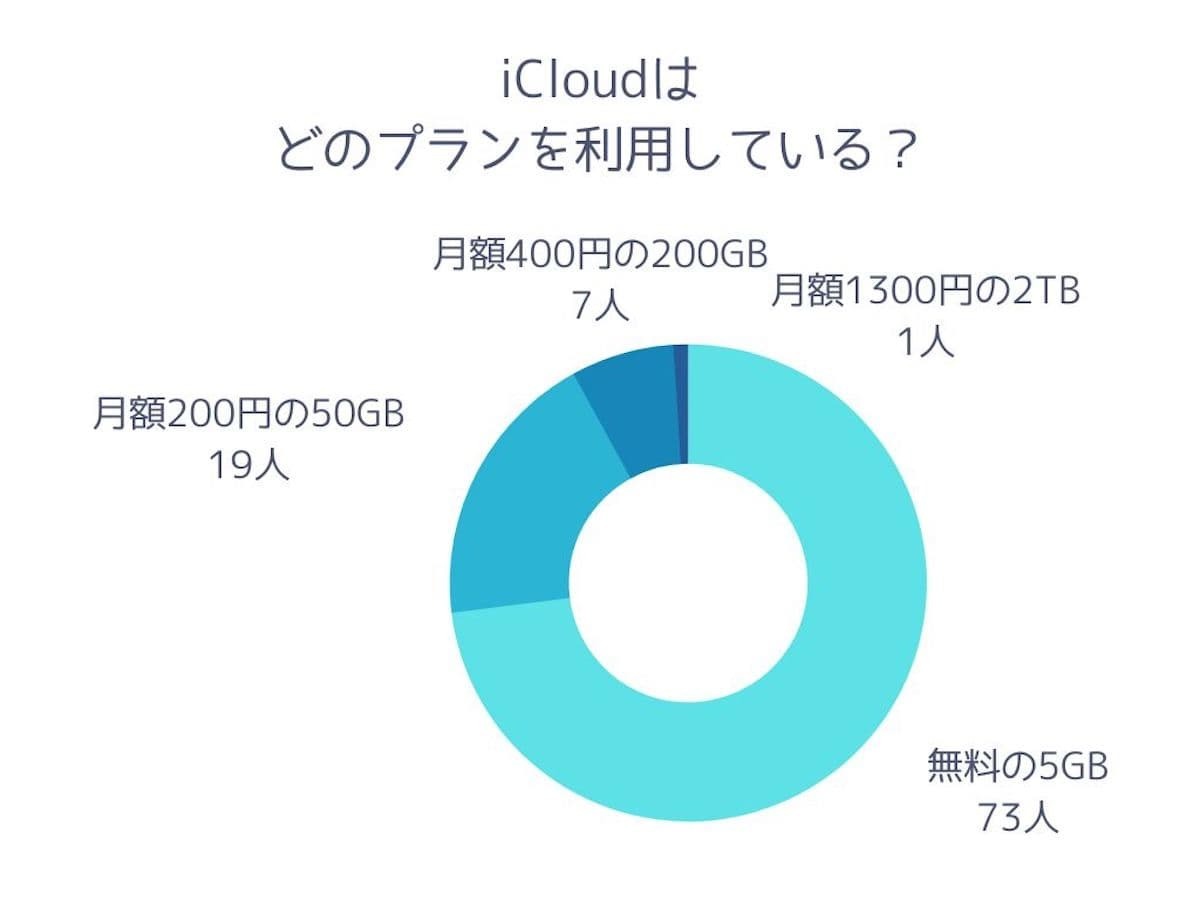
| 無料プラン | 0円(5GB) | 連絡先、メモ、最小限の設定同期 | 外部クラウド(Google等)との併用を前提とすれば、一般ユーザーの7割以上はこれで十分維持可能。 |
| iCloud+ 50GB | 150円 | 写真数千枚+iPhone単体のフルバックアップ | 缶コーヒー1本分の出費で「設定の煩わしさ」から完全に解放されるため、タイムパフォーマンスは極めて優秀。 |
| iCloud+ 200GB | 400円 | ファミリー共有(最大5人)、動画多めのユーザー | 家族3〜4人で割り勘共有する場合、1人あたりの負担が月額100円程度に収まり経済的合理性が高い。 |
| iCloud+ 2TB | 1,300円 | MacやiPadを含めた全デバイス完全同期 | プロクリエイターや大容量4K動画を日常的に記録するヘビー層向け。一般ユーザーにはオーバースペック。 |
| iCloud+ 6TB / 12TB | 3,900円 / 7,900円 | スタジオ撮影、映像制作事業者、超ヘビーファミリー | 個人利用の領域を逸脱しており、業務用途以外で契約する必要性はほぼ皆無。 |
取材に基づく客観的見解として、月額150円の50GBプランは非常に安価であるものの、一度契約すると「解約した際に写真が溢れて消去されるのではないか」という心理的拘束(ロックイン効果)が発生します。解約の手続きや精神的コストを考慮するならば、まずはiCloudストレージを減らす方法を試し、自力でコントロールする技術を身につける価値は想像以上に大きいといえます。

【プロの結論】無料のまま使い続けるべき人・課金すべき人の明確な境界線
デジタル機器に振り回される現代において、ストレージ管理は単なる設定作業にとどまらず、「情報との向き合い方」そのものを映し出す鏡です。家族社会学や行動経済学の視点から紐解くと、何でもかんでもクラウドに自動保存し続ける生活は、不要な人間関係や買い込んだモノを捨てられない「精神的な片付け不全」と密接にリンクしています。以下の基準をもとに、ご自身が取るべき立ち位置を冷静に判断してください。
▼ 無料(5GB)のまま維持すべき人の条件:
1. 自宅にパソコン環境があり、数カ月に一度の物理バックアップ作業を苦に感じない人。
2. GoogleフォトやAmazon Photosなど、他社サービスのアカウントをすでに日常利用している人。
3. 定期的に写真アプリを見返し、失敗写真や無意味なスクリーンショットを削除する「デジタル断捨離」の習慣が持てる人。
4. 固定費を極限まで削り、サブスクリプションの数自体をシンプルに保ちたいミニマリスト気質の人。
▼ 月額課金(iCloud+)へ踏み切るべき人の条件:
1. 子育て中などで写真や動画の撮影枚数が膨大であり、整理する時間を1秒も割けない人。
2. 設定画面の操作や「同期」「バックアップ」の概念を考えること自体に強いストレスを感じる人。
3. 家族(最大5人)でApple製品を統一利用しており、ストレージ枠をスマートに共有したい人。
4. 月々150円〜400円の支出を「データ消失に対する格安の保険料」として割り切れる人。
大切なのは、「周囲が課金しているから」「警告がうるさいから」という受動的な動機で支払いを始めないことです。自分の情報管理スキルに見合った選択を行うことこそが、健全なデジタル・バウンダリー(境界線)を確立する鍵となります。
【icloud 無料 容量】に関するよくある質問(FAQ)
Q1:iCloud写真の同期をオフにすると、iPhoneの中にある写真まで消えてしまいますか?
A1:いいえ、正しい手順を踏めば消えません。同期をオフにする際、端末画面に「写真とビデオをiPhoneにダウンロードしますか?」という確認ダイアログが表示されます。ここで「写真とビデオをダウンロード」を選択すれば、オリジナルデータがiPhone本体ストレージに保持され、クラウド同期のみが安全に解除されます。ただし、iPhone本体の空き容量が不足している場合はダウンロードできないため、事前に本体の空き容量を確認してください。
Q2:iCloudのバックアップを一度削除すると、LINEのトーク履歴も失われますか?
A2:iCloudの端末丸ごとバックアップを削除しても、LINEアプリ内の個別設定でバックアップを取っていれば即座に消えることはありません。LINEアプリ内の「設定」>「トークのバックアップ」から個別に最新のバックアップを実行しておくことで、安全性を担保できます。ただし、端末全体のiCloudバックアップをオフにした状態では、LINEを含めた全データの一括復元はできなくなる点にご留意ください。
Q3:容量不足の警告バナーを無視して放置し続けるとどうなりますか?
A3:日々の利用自体は継続できますが、水面下で致命的なリスクが蓄積します。第一に、iPhoneの完全自動バックアップが停止するため、端末の故障や水没、紛失時に直近のデータ復旧が一切不可能になります。第二に、「@icloud.com」のメールアドレスを使用している場合、容量オーバーに伴い新規メールの送受信が完全に停止します。第三に、メモや書類のデバイス間同期がストップします。放置は避け、不要データの整理か外部退避のいずれかを早急に実施してください。
まとめ:2026年を賢く生き抜くiCloudストレージ管理の新常識
iCloudの「無料容量5GB」は、一見すると不親切な制約に見えるかもしれません。しかし、クラウドの構造を正しく解き明かし、本体ストレージとの役割分担を明確に切り分けることで、過剰なサブスクリプション課金に頼らずとも快適な環境を維持できます。
Googleフォトなど信頼性の高い外部ストレージへの写真逃がし、肥大化したアプリバックアップのピンポイントな選別、そして定期的な不要データの断捨離――。本記事で解説した論理的なステップを実践すれば、鬱陶しい警告画面は消滅し、大切な思い出とデータを完全に守り抜くことができます。テクノロジーに使われるのではなく、テクノロジーを賢く使いこなす主体的な選択を、今日から始めてみてください。 (出典: icloud 無料 容量(Yahoo!ニュース))
Webメディアの編集およびコンテンツ作成に従事。正確で質の高い情報発信を心掛けています。