アマゾンフォト使い方の全貌!写真無制限の真相と知るべき落とし穴
📌 【この記事の重要ポイントまとめ】
- 要点1:Amazonプライム会員は写真に限り「圧縮なし・無制限」でバックアップ可能だが、動画は「5GBまで」という決定的な制約が存在する。
- 要点2:スマホの自動バックアップ設定とパソコン連携を組み合わせることで、端末の容量不足を安全かつ劇的に解消できる。
- 要点3:プライム解約時のデータ削除リスクやGoogleフォトとの仕様差異を把握しないと、予期せぬトラブルを招く危険がある。
【2026年最新】写真無制限保存の真相とプライム会員が直面する動画の壁
アマゾンフォトを語る上で欠かせないのが、Amazonプライム会員特典として提供される強力なストレージ機能です。2014年にグローバル展開が始まって以来、世界200以上の国と地域で利用されてきた本サービスですが、現在もその中核を担うのが写真無制限保存の真相として知られる「完全オリジナル画質でのバックアップ」です。
他社サービスの多くが無料枠や低価格プランにおいて画像を自動圧縮するなか、アマゾンフォトは解像度やメタデータを一切損なうことなく保存できます。さらに特筆すべきは、デジタル一眼カメラ愛好家やプロカメラマンが重視する画質劣化なしRAWデータ保存に標準で対応している点です。数十メガバイトに及ぶ大容量のRAWファイルであっても、枚数の上限なくクラウドへ預けられる設計は、クリエイター層からも絶大な支持を集めています。
しかし、手放しで絶賛できるわけではありません。ユーザーが最初に直面する決定的な落とし穴が、アマゾンフォト動画容量制限です。写真が無制限であるのに対し、動画データの無料保存枠はわずか5GBに制限されています。高画質化が進んだスマートフォンの動画撮影では、4K動画を十数分撮影しただけで5GBの枠を使い切ってしまいます。この「写真と動画の扱いの非対称性」こそが、多くのユーザーが最初に戸惑うポイントです。超過した場合は有料の追加ストレージプラン(月額課金)を契約するか、動画のみ別ストレージへ退避させる判断を迫られます。

【スマホ容量不足の解消】自動バックアップ設定方法と初期導入の鉄則
アマゾンフォトを導入する最大の動機として挙げられるのが、スマホ容量不足の解消理由として極めて効果的であるという点です。端末内の写真をクラウドへ逃がし、ローカルの空き容量を確保する作業は、適切な初期設定さえ済ませれば自動化できます。ここでは失敗しない自動バックアップ設定方法を解説します。
まずiOS(iPhone)またはAndroid端末に「Amazon Photos」アプリをインストールし、Amazonアカウントでログインします。アプリを起動すると初期セットアップ画面が表示されるため、以下の設定を確実に実行してください。
1つ目は「自動保存(自動バックアップ)」の有効化です。設定メニュー内の「アップロード」項目から「自動保存」をオンに切り替えます。これにより、カメラロールに新しい写真が追加されるたび、バックグラウンドでクラウドへ転送されます。
2つ目は、通信量の暴走を防ぐための「モバイルデータ通信の制限」です。デフォルトのままでは、外出先で撮影した大量の写真や動画がモバイル回線経由で即座にアップロードされ、いわゆる「ギガ死」を引き起こす危険性があります。「Wi-Fi接続時のみアップロード」を有効にしておくことが、通信費を抑えるための鉄則です。
クラウドへの同期が完了した後は、アプリ内の「デバイスの空き容量を増やす」機能を活用します。すでにアマゾンフォト上に安全に保管されている写真を検出し、スマホ本体のストレージから一括削除することが可能です。手作業で1枚ずつ消去する手間を省き、安全に数ギガから数十ギガ単位の空き領域を取り戻せます。
パソコンからのアップロード手順|ブラウザ版とデスクトップアプリの徹底比較
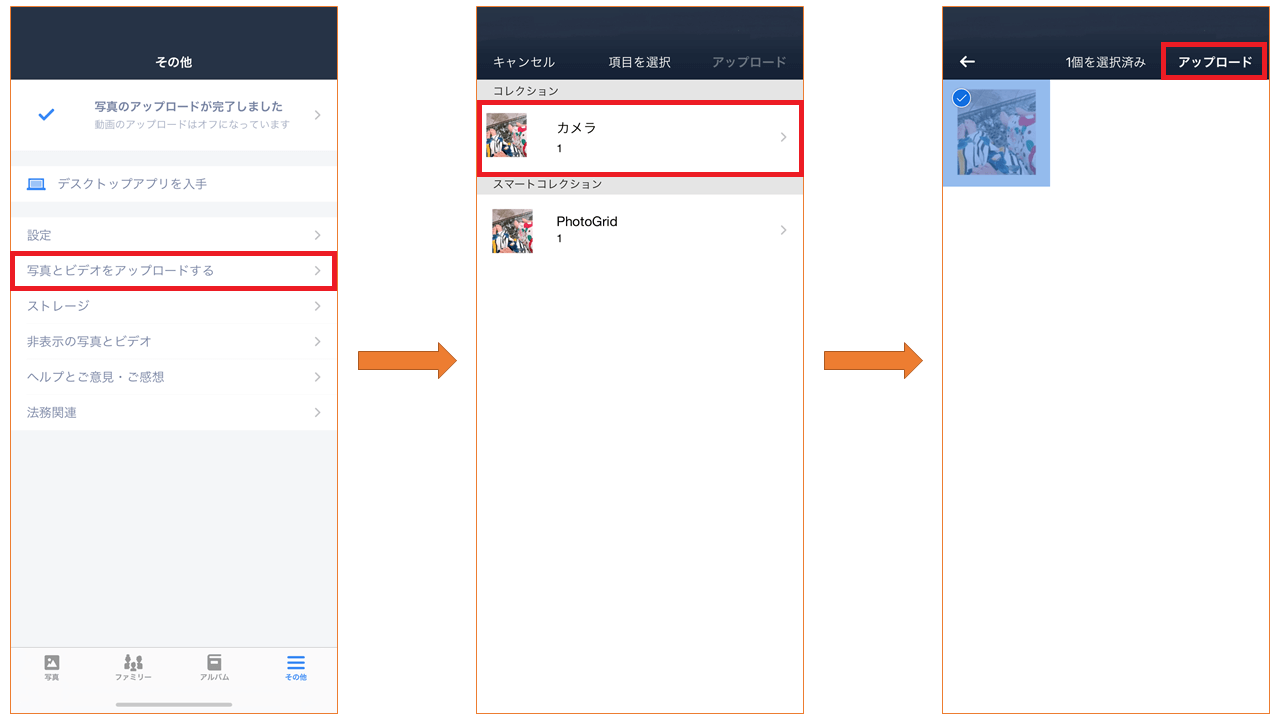
スマートフォンだけでなく、PCに保存された過去のアーカイブやデジタルカメラの撮影データを管理する際にも、アマゾンフォトは威力を発揮します。パソコンからのアップロード手順には大きく分けて「ブラウザ版」と「デスクトップアプリ」の2種類が存在し、用途に応じた使い分けが不可欠です。
ウェブブラウザ版は、特別なソフトウェアをインストールすることなく、公式サイトにアクセスしてログインするだけで即座に利用可能です。フォルダごとドラッグ&ドロップするだけで直感的に取り込めるため、数枚から数十枚程度の日常的なスナップ写真を保存する用途に適しています。
一方で、数千枚におよぶ過去のアルバムや、重厚なRAWデータを大量に転送する場合は、専用の「デスクトップアプリ(Windows / Mac対応)」の導入を推奨します。デスクトップアプリは転送の安定性に優れており、通信が途切れた際のリジューム機能(再開機能)や、特定フォルダの常時自動バックアップに対応しています。外付けハードディスクを接続した瞬間に指定フォルダを同期させるといった高度な運用も可能です。
Googleフォトとの違い比較|スペックとコストで暴く優劣の決定打
クラウドフォトストレージを検討する際、必ず比較対象となるのがGoogleフォトです。両者の思想と仕様には大きな隔たりがあり、どちらを選ぶべきかは利用目的によって明確に分かれます。両者の主要スペックを比較検証しました。
| 項目 | 詳細・数値データ | 一般的な基準・相場 | 編集部の見解・評価 |
|---|---|---|---|
| 写真保存容量 | 無制限(プライム会員) | 15GB(Gmail等と共用) | アマゾンが圧倒的に有利。枚数を気にせず保存可能。 |
| 保存画質・RAW対応 | 無圧縮・RAW完全対応 | 保存容量節約画質(圧縮) | オリジナル品質維持においてアマゾンが完全優位。 |
| 動画保存容量 | 5GBまで無料(超過時有料) | 無料15GBの範囲内 | 動画に関してはGoogleフォトの管理性が勝る。 |
| AI検索・整理機能 | 人物・被写体認識(標準的) | 高度な自然言語・文脈検索 | AI解析の精度と検索速度はGoogleが一歩リード。 |
| 利用コスト体系 | プライム会費に含まれる | Google One(月額課金制) | 配送特典やPrime Videoも含む総合コスパは破格。 |
Googleフォトとの違い比較において明確なのは、「写真の絶対的な画質保持と容量」ならアマゾンフォト、「動画を含む日常の一元管理や検索性の高さ」ならGoogleフォトに軍配が上がるという点です。すでにプライム会員であれば、追加料金なしで写真のバックアップ母艦として活用するのが最も費用対効果の高い選択肢となります。
アマゾンフォト家族フォルダ共有の便利さとプライバシー保護の境界線
家庭を持つユーザーから高く評価されている機能が、アマゾンフォト家族フォルダ共有(ファミリーフォルダ)です。この機能を利用すると、プライム会員本人のほかに最大5人までの家族や友人を招待し、ひとつの共有ストレージプールを構築できます。
最大のメリットは、招待された家族メンバー自身がプライム会員でなくても、写真を無制限でアップロードできる点にあります。子どもの成長記録や家族旅行の記念写真をひとまとめにして管理する際、全員のスマートフォンから同一のフォルダに高画質写真を直接集約できるため、個別にメッセージアプリで送信し合う手間が完全に解消されます。
一方で、利用者が最も懸念するのがプライバシーの問題です。「家族フォルダを設定すると、スマホ内の個人的な写真まで家族全員に見られてしまうのではないか」という不安です。結論から言えば、自動バックアップされた写真が自動的に家族全員へ公開されることはありません。写真はあくまで各ユーザーのアカウント内で非公開に保持され、ユーザー自身が「家族フォルダに追加」と明示的に指定した写真だけが共有される構造になっています。共有とプライベートの境界線は明確に保たれており、誤共有のリスクは極めて低く設計されています。
一般に知られていない盲点と解約後の写真データ削除リスク
どれほど優れたサービスであっても、クラウドストレージ特有の構造的リスクを軽視してはなりません。ネット上のコミュニティやSNSにおけるアマゾンフォト評判とネットの反応を精査すると、運用の見落としによる深刻なトラブル事例が散見されます。
最も警戒すべき事態が、解約後の写真データ削除リスクです。Amazonプライムを解約、あるいは会費の支払い不備などで会員ステータスを喪失した場合、無制限特典は即座に失効します。非プライム会員に割り当てられるストレージ容量は無料の5GB(写真・動画合算)まで縮小されます。
公式の利用規約およびサポート規定に基づき、容量超過状態が発生したアカウントには一定の猶予期間(通常180日間)が与えられますが、その期間内にプライム会員へ再加入するか、外部ストレージへデータをダウンロードして超過分を削除しない場合、制限を超えたデータはサーバー側から永久に消去される措置が取られます。長年蓄積した家族の記録が一瞬で失われる危険性があるため、「解約前のローカル退避」は絶対的な必須手続きです。
また、2026年最新の仕様変更として、アカウントの長期間非アクティブ状態に対する規約適用が厳格化されている点にも注意が必要です。年単位で一度もログインがない休眠アカウントに対しては事前警告のうえで整理が行われる方針が強まっており、放置したままにする「デジタル遺品」化のリスクにも目を向ける必要があります。
【プロの結論】おすすめできる人・慎重になるべき人の判断基準
デジタルデータの保管において、単一のクラウドサービスに全幅の信頼を置くことは、心理的な共依存や管理放棄による重大なリスクを孕んでいます。道具の特性を冷徹に見極め、自らの利用スタイルと合致しているかを判断しなければなりません。
【アマゾンフォトの利用を強く推奨できる人】
・すでにAmazonプライム会員として配送や動画配信サービスを利用している人
・スマートフォンの写真枚数が数万枚に達し、端末の容量不足に慢性的に悩まされている人
・一眼レフやミラーレスカメラでRAW撮影を行い、画質劣化のない保存先を求めている人
・家族間で写真共有を効率化したいが、追加の月額サブスク費用を抑えたい人
【慎重な検討、または他サービスとの併用が必要な人】
・日常的に長時間の4K動画を撮影し、動画のクラウド保存を主目的にしている人
・Amazonプライムの解約を近々予定しており、データの移行先を確保していない人
・AIによる自然な言葉での検索や、自動編集アルバム機能を最優先したい人
【アマゾン フォト 使い方】に関するよくある質問(FAQ)
Q1:スマホ本体の写真を削除すると、アマゾンフォトに保存された写真も一緒に消えてしまいますか?
A1:スマホの標準写真アプリから削除しただけでは、アマゾンフォト上の写真は消えません。ただし、Amazon Photosアプリ側から「ゴミ箱」へ移動した場合はクラウド上のデータも削除されます。端末の空き容量を確保したい場合は、標準アプリから手動で消すか、Amazon Photosアプリ内の「デバイスの空き容量を増やす」機能を使用してください。
Q2:プライム会員を解約した場合、預けていた写真は即座に消去されますか?
A2:即座に削除されることはありません。解約後は無料枠の5GBを超過した状態となり、警告通知とともに通常180日間の猶予期間が設けられます。この猶予期間内にパソコン等へ一括ダウンロードして保存するか、有料ストレージプランを契約しない場合、期限到来後に超過データが順次削除されます。
Q3:動画のアップロードで5GBを超えてしまったら、自動的に課金されますか?
A3:勝手に課金されることはありません。容量上限に達した時点で新たな動画のアップロードがエラーとなり停止します。追加で動画を保存したい場合は、手動で有料の追加ストレージプラン(100GB〜)を申し込む手続きが必要です。
Q4:家族フォルダに参加させたメンバーに、自分のプライベートな写真が見られることはありませんか?
A4:勝手に見られる心配はありません。バックアップされた写真は各個人の非公開領域に保存されます。「家族フォルダ」に明示的に追加指定した写真のみが共有される仕組みのため、個人のカメラロール全体が公開されることはありません。
まとめ:賢い併用こそが2026年のデジタル写真管理の最適解
アマゾンフォトは、Amazonプライム会員にとって間違いなく最高峰の恩恵をもたらすストレージサービスです。写真無制限・非圧縮という規格外のメリットは、スマートフォンの容量問題に悩む現代人にとって強力な処方箋となります。
しかし、「動画は5GBまで」という厳格な境界線や、解約時のデータ喪失リスクといった現実的な側面を正しく認識していなければ、思わぬ損失を被ることになります。動画はローカルのSSDやGoogleドライブに分散し、写真はアマゾンフォトに任せるといった「サービスの使い分け」こそが、大切な思い出を将来にわたって安全に残すための最適解と言えます。自身の利用環境を一度見直し、リスクを排したスマートなデータ管理を実践してください。 (出典: アマゾン フォト 使い方(Yahoo!ニュース))
情報を整理して届けることが得意なWebディレクター。ユーザー視点に立った記事作成を目指しています。