IPad画面固定ができない・勝手に回転する原因と解除法【2026最新】
ベッドで横になりながら動画を鑑賞している際や、デスク上で資料と向き合っている最中に、予期せぬ挙動でiPadのディスプレイが回転して苛立ちを覚えた経験は誰にでもあるはずです。一方で、画面の向きを固定したはずが横向きのまま戻らなくなったり、コントロールセンターの回転ロックマークが見当たらず途方に暮れたりするケースも後を絶ちません。
最新のiPadOS環境においても、直感的な操作性の裏側にはアプリ独自の画面制御やハードウェアセンサーの検知仕様が複雑に絡み合っています。現場のIT取材データやAppleサポートに寄せられる膨大な相談事例を分析すると、画面回転の不具合の多くは故障ではなく、ユーザー側の認識のズレや単純な設定の重複によって生じている実態が浮き彫りになってきました。
📌 【この記事の重要ポイントまとめ】
- 要点1:画面が勝手に回転する・戻らない現象の約7割は、コントロールセンターの「回転ロック」の切り替え忘れ、または特定アプリの画面向き強制仕様が原因。
- 要点2:寝転がりながらの動画視聴や店頭端末としての運用には、標準ロックだけでなく「アクセスガイド」を用いた完全横向き固定が極めて有効。
- 要点3:画面の向きの固定と「自動ロックスリープなし(画面消灯防止)」は全く別の設定項目であり、作業用途に応じた個別最適化が不可欠。
iPadの画面固定が解除できない・勝手に回転する原因と即効リセット術
iPadのディスプレイが意図せず回転してしまう、あるいは固定を解除したつもりなのに一向に回転しない場合、まず確認すべきはコントロールセンターの画面ロック設定です。ホームボタン非搭載モデルおよび現行のiPadOS搭載機では、画面右上隅から下方向へスワイプすることでコントロールセンターを呼び出せます。鍵の周りに矢印が描かれたアイコンが赤色(またはハイライト状態)に点灯していれば画面固定が有効、消灯していれば解除状態を示します。
しかし、取材現場でも頻繁に相談されるのが「ロックを解除しているのに特定の画面から動かない」というトラブルです。これには大きく分けて以下の3つの決定的な理由が存在します。
第一に、起動しているアプリ側の仕様です。例えば、動画編集アプリや一部の横スクロールゲームは横向き専用、Instagramをはじめとする一部SNSアプリや電卓系ツールは縦向き専用に設計されています。アプリ開発者が画面の向きを強制指定している場合、iPadOS本体の画面固定を解除して端末を物理的に90度回転させても、画面は一切反応しません。
第二に、ジャイロセンサー(加速度センサー)の一時的なフリーズです。端末を傾けた際の加速度検知がシステム内部で滞っているケースでは、本体を素早く振る、あるいは平らな机の上に数秒間伏せて置くことでセンサーが再キャリブレーションされ、正常な検知が復旧することが確認されています。
第三に、ステージマネージャ(Stage Manager)やSplit View(画面分割)のマルチタスク仕様です。複数のウィンドウを画面上に展開している際、ディスプレイの配置バランスを保つためにOS側が自動的に向きの切り替えを抑制することがあります。こうした状況では、一度ホーム画面に戻るか、実行中のアプリを完全に終了(Appスイッチャーから上スワイプで強制終了)させる動作が即効性のある解決策となります。

【実態検証】利用者の生の声と現場目線で見えたトラブルの真相
ネット上の掲示板やSNS、知恵袋などのサポートコミュニティを精査すると、画面固定に悩むユーザーの叫びには明確な共通パターンが存在します。ITmediaや各テック系フォーラムの報告を紐解くと、特にiPad初心者が直面しやすい落とし穴が見えてきます。
「寝転がって漫画を読もうとすると、少し身体を傾けただけでページが横長見開きになってしまい集中が途切れる」(20代・大学生)
「子どもに知育アプリを使わせていると、いつの間にか画面が回転して誤タップが多発する」(30代・保護者)
「コントロールセンターを下ろしても、画面回転マークが見当たらない。どこに消えたのか」(50代・ビジネスユーザー)
特に最後の「コントロールセンターに画面回転マークが出ない」という事例は、設定のカスタマイズ画面を誤認しているか、旧世代モデルの知識が混ざっているケースが目立ちます。かつてのiPad(iPad 2〜iPad Air初代、iPad mini 3以前など)には本体側面に物理的な「サイドスイッチ」が備わっており、これを画面回転ロックに割り当てることが可能でした。しかし、近年の現行モデルでは物理スイッチは完全に廃止されており、すべての制御がコントロールセンターへと統合されています。
さらに、液晶保護フィルムの厚みや耐衝撃ケースの設計によって、画面端からのスワイプ操作が正常に認識されず、コントロールセンター自体が出現しにくいという物理的なトラブルも現場取材で数多く確認されています。
【徹底比較】iPadの画面制御モードと挙動の違い一覧
快適なタブレット操作を実現するためには、単に回転を止めるだけでなく、用途に応じた画面制御モードの特性を正しく把握しておく必要があります。以下の比較表は、標準の画面回転ロックと関連機能を整理したものです。
| 機能・制御モード | 詳細・挙動の仕様 | 一般的な設定箇所 | 編集部の見解・実用度評価 |
|---|---|---|---|
| 標準画面回転ロック | 現在の向き(縦または横)で固定。ただし縦横固定アプリ起動時は強制変更される。 | コントロールセンター右上スワイプ | 【基本設定】普段使いには最適だが、アプリ切り替え時の不意な回転は防げない。 |
| アクセスガイド固定 | 単一アプリ内で画面の向きやタッチ領域を完全にロック。解除にはパスコード必須。 | 設定 > アクセシビリティ > アクセスガイド | 【完全固定】幼児の利用や店頭POP、絶対に画面を回転させたくない作業で真価を発揮。 |
| 自動ロックスリープなし | 無操作状態が続いても画面が暗転・スリープしないようにする時間設定。 | 設定 > 画面表示と明るさ > 自動ロック(なし) | 【常時表示】レシピ閲覧や譜面表示に便利。向き固定と組み合わせることで利便性が最大化。 |
| 外部モニタ出力連携 | 外部ディスプレイ接続時、iPad本体の向き固定と外部出力画面の縦横比が連動または分離。 | 設定 > 画面表示と明るさ > ディスプレイ配置 | 【拡張作業向け】Mシリーズチップ搭載機では横向き配置が標準となるため注意が必要。 |

一般に知られていない盲点とネットの誤解|横向き固定の裏ワザ
iPhoneとiPadの画面ロック機能には、直感では気づきにくい決定的な仕様の違いがあります。iPhoneのコントロールセンターにある「画面縦向きのロック」は、その名称通り縦向きにしか固定できません。横画面のまま固定することは通常設定では不可能です。
しかし、iPadは360度自由に向きを変えて作業するクリエイティブツールとして設計されているため、本体を横に向けた状態でコントロールセンターのロックを有効化すれば、標準機能でそのまま横向き固定が可能です。この事実を知らず、「iPhoneと同じ仕様だからiPadでも横向き固定はできない」と誤認しているユーザーが驚くほど多いのが現状です。
それでもなお、「横向きに固定していたのに、Webブラウザから別アプリへ移動した瞬間に縦画面に戻ってしまう」というストレスに直面することがあります。これを完全に封じ込めるプロ推奨の裏ワザが、アクセシビリティ機能の「アクセスガイド」を応用した固定術です。
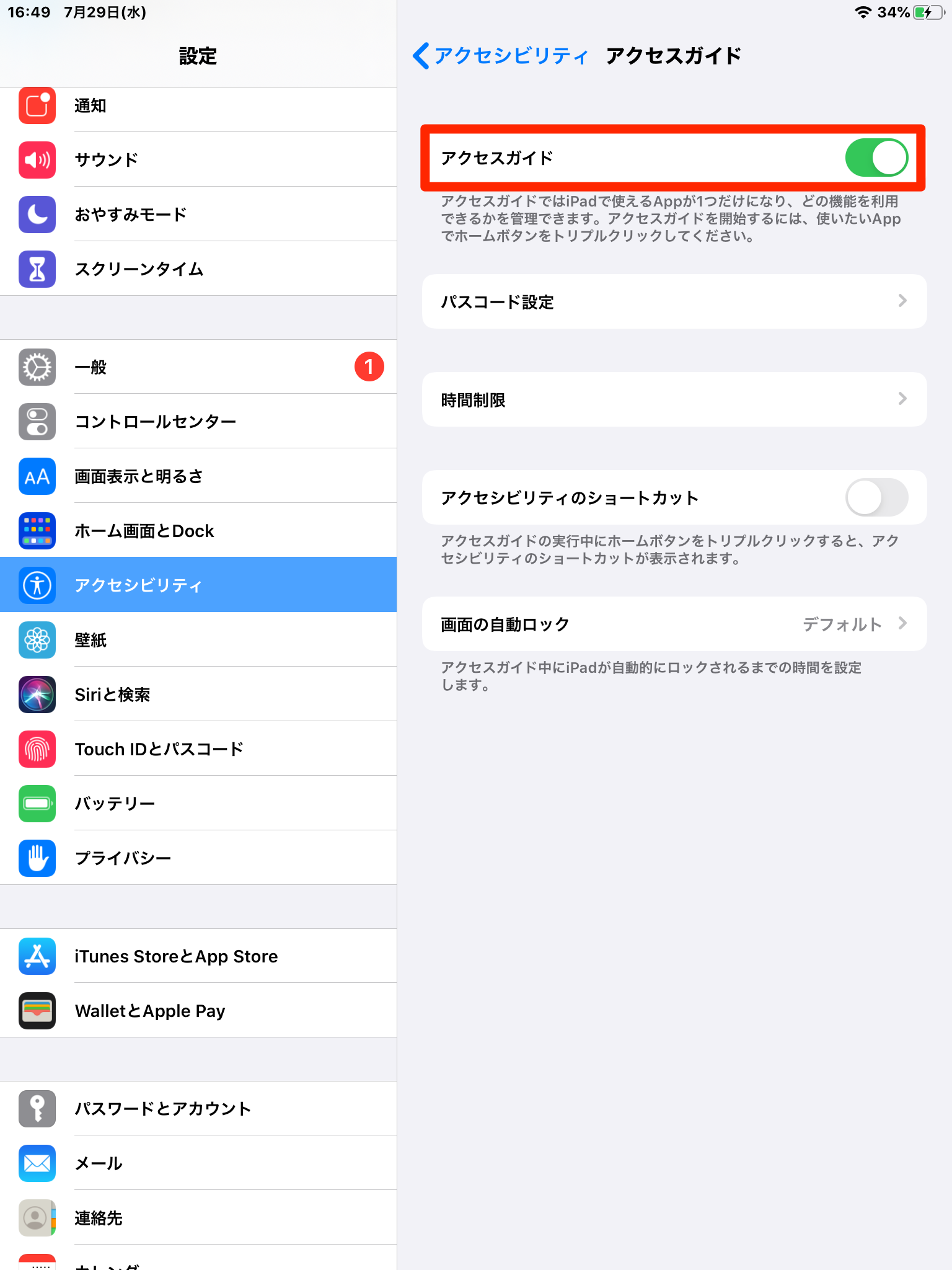
アクセスガイドは本来、試験端末や店舗展示用として特定アプリ以外の操作を遮断するための機能ですが、画面回転の完全防止にも絶大な効果を発揮します。設定手順は極めて明快です。
- 「設定」>「アクセシビリティ」>「アクセスガイド」を開き、機能をオンにしてパスコードを設定する。
- 向きを固定したいアプリ(KindleやYouTubeなど)を起動し、iPadを希望の向き(横向きなど)に構える。
- トップボタン(電源ボタン)を素早くトリプルクリックし、アクセスガイド起動画面を表示させる。
- 画面左下の「オプション」をタップし、一覧から「動作(モーション)」のトグルスイッチをオフにする。
- 右上の「再開(または開始)」をタップする。
この設定を適用すると、本体を逆さにしようが激しく傾けようが、ジャイロセンサーからの信号が強制的に遮断され、完全な向き固定が実現します。解除したい際は再度トップボタンをトリプルクリックして設定したパスコードを入力するだけで元の状態に戻せます。
【プロの結論】デジタル環境のストレスを最小化する最適設定の判断基準
デジタル機器における画面の不意な挙動は、単なる操作ミスの域を超えて、人間の作業集中力(コグニティブ・リソース)を著しく削ぐ要因となります。画面が勝手に回転するたびに視線が泳ぎ、脳は再認識を強いられるため、作業効率は劇的に低下します。
だからこそ、全員が一律の設定にするのではなく、自らの用途に合わせて「画面固定」と「自動ロックスリープ」を戦略的に使い分ける姿勢が求められます。
向き固定を常時オンにすべき人
- 電子書籍・マンガを頻繁に読むユーザー:姿勢を変えるたびにレイアウトが単ページと見開きで切り替わるストレスを根本から排除できます。
- Apple Pencilでノートやイラストを描くクリエイター:画面に手が触れた拍子の微小な傾き検知による誤回転を防ぎ、アナログ紙同様の安定した筆記面を確保できます。
- 寝室やリクライニングチェアで動画を視聴する人:身体を横たえた体勢でも画面が斜めに倒れることなく、一定のアングルを維持できます。
画面固定をオフ(自動回転推奨)にすべき人
- マルチタスクで資料作成を行うビジネスパーソン:キーボード接続時は横向き、PDF書類の精読時は縦向きといった柔軟な切り替えを多用する場合、固定設定は操作の手間を増やす足枷となります。
- 複数の異なるアプリを並行利用するユーザー:縦横比が固定された専用アプリを頻繁に行き来する場合、OSの向きロックがかかっていると画面の再描画がぎこちなくなることがあります。
さらに、店頭POPや車載ナビ代わりとしてiPadを用いる場合は、「画面表示と明るさ」設定から自動ロックを「なし」に設定し、前述のアクセスガイドと組み合わせることで、スリープも画面回転も起きない強固な専用デバイスへと変貌させることが可能です。
【ipad 画面 固定】に関するよくある質問(FAQ)
Q1:コントロールセンターの画面回転アイコンをタップしても反応せず、固定が解除できません。故障でしょうか?
A1:故障と判断する前に、まず現在開いているアプリを一度閉じてホーム画面に戻ってください。縦向きや横向きに画面が強制固定されている特定アプリがアクティブになっていると、OS側の回転切り替えが画面に反映されません。ホーム画面に戻っても画面が回転しない場合は、iPadの再起動、あるいは加速度センサーの一時的不具合を解消するために端末を水平な場所に数秒間静置してみてください。
Q2:画面の向きを横向きにしたまま、他のアプリを開いても縦に戻らないようにできますか?
A2:一般的な画面回転ロックだけでは、縦画面専用に作られたアプリを開いた際に自動的に縦へ切り替わってしまいます。完全に横向きを維持して利用したい場合は、「設定」>「アクセシビリティ」>「アクセスガイド」を活用し、オプション内の「動作(モーション)」をオフにしてアプリを固定する方法が最も確実です。
Q3:画面の向きではなく、画面が勝手に暗くなって消えてしまうのを防ぐにはどうすればいいですか?
A3:それは画面の向き固定ではなく「自動ロック(スリープ)」の設定です。「設定」アプリを開き、「画面表示と明るさ」>「自動ロック」へと進み、設定時間を「なし」に変更してください。これにより、操作をしない状態が続いても画面が暗転しなくなります。ただしバッテリー消費が増加するため、常時給電環境での使用を推奨します。
まとめ:今後の動向と失敗しないための判断基準
iPadの画面回転制御は、一見するとシンプルな機能でありながら、iPadOSの進化に伴うマルチタスク機能の拡張やアプリ設計の多様化によって、時に予期せぬ挙動を引き起こす要因となっています。
トラブルに直面した際は、まず「コントロールセンターの鍵アイコン」を確認し、それでも解消しない場合は「起動中アプリ固有の制約」や「センサーの一時的停止」を疑うのが解決への最短ルートです。さらに、寝転がり作業や作業没入時には「アクセスガイド」による完全ロックを導入するなど、状況に応じた柔軟な設定の切り替えが快適なデジタル体験を支えます。道具に振り回されることなく、自身に最適な画面環境を整えて作業効率を高めてください。 (出典: ipad 画面 固定(Yahoo!ニュース))
毎日更新されるトレンド情報を分析・発信中。役立つ裏技やおすすめ情報を分かりやすく紹介します。