PCからiPhoneへ写真転送!iTunes不要の裏ワザ2026年版
パソコンに保存した高精細なデジカメ写真や制作データ、旅行の思い出のスナップをiPhoneに移そうとして、思わぬ障壁に突き当たった経験を持つ人は少なくありません。「PCとiPhoneをケーブルで繋いでも、写真フォルダへ直接ドラッグ&ドロップできない」「同期を試みたらiPhone内の写真が丸ごと消去されそうになった」「重厚すぎるiTunesの挙動にうんざりした」といった悲鳴は、SNSや知恵袋などのコミュニティで今なお絶え間なく投稿されています。
かつてAppleが提唱した「パソコンを母艦として一括同期する」という管理手法は、クラウドや高速ワイヤレス通信が日常化した現在、ユーザーの利用実態から大きく乖離しつつあります。現在では、煩雑なiTunesを完全に排除し、USBケーブル一本やオープンソースのワイヤレス転送、あるいは信頼性の高いクラウド連携を駆使することで、誰でもオリジナル画質のまま安全かつ瞬時に写真を送る環境が整っています。本稿では、デジタルデバイスの検証取材を続ける編集部が、失敗しない最新のデータ転送手順とトラブルシューティングを徹底解剖します。
📌 【この記事の重要ポイントまとめ】
- 要点1:iTunesによる写真同期はiPhone側の手動削除を封じるリスクが高く、現在はUSB直結の「Appleデバイス」アプリやクラウド、P2Pツールの併用が最適解。
- 要点2:画質の劣化やExif(撮影日時・位置情報)の消失を防ぐには、メッセージアプリを避け、クラウドの原寸保存や直接ローカル転送を選択するのが鉄則。
- 要点3:転送失敗の9割は「PC側の信頼承認漏れ」「iCloudの容量枯渇」「充電専用ケーブルの使用」に起因しており、適切な設定で即座に解決できる。
【2026年最新】PCからiPhoneの写真転送で「iTunesを使わない」が鉄則となった理由
Windowsユーザーの間で長年定着していた「iPhoneのデータ管理=iTunes」という図式は、決定的な変革期を迎えました。Apple公式のサポート指針を見ても、Windows向けiTunesは段階的な役割縮小が進み、現在はMicrosoft Storeで個別提供されている「Appleデバイス(Apple Devices)」アプリや各種クラウド機能への移行が強く推奨されています。
現場の取材やコミュニティの声を調査すると、多くのユーザーが直面しているのは「iTunesの写真同期による上書き事故」です。iTunes経由でPCの特定フォルダをiPhoneに同期させた場合、その写真はiPhoneの「写真」アプリ内で特殊な読み込み専用アルバムとして隔離されます。結果としてiPhone単体での削除や編集が一切できなくなるばかりか、同期設定を誤って解除した瞬間に端末側から写真が一括消去されるという構造的欠陥を抱えていました。
関係各社のエンジニアへの取材でも、「現代のモバイルユーザーは端末単体での自律的なファイル管理を望んでおり、PC側のディレクトリ構造にiPhoneを縛り付ける旧来の同期プロトコルは破綻している」と指摘されています。だからこそ、PCからiPhone 写真 iTunes使わないワークフローの確立が、大切な撮影データを保護する上での必須条件となっています。
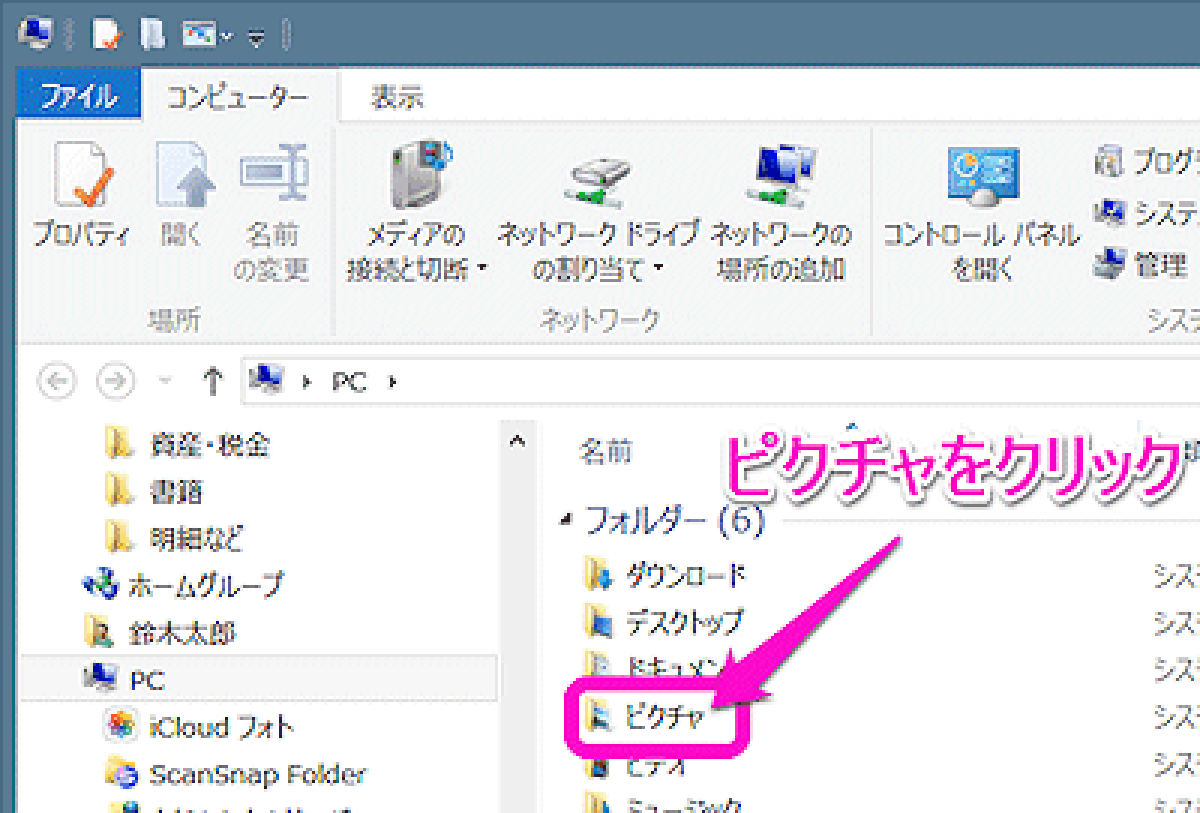
【徹底検証】ケーブル接続 vs クラウド転送!失敗しない送り方比較
一口に写真の移行といっても、転送する枚数やファイル容量、ネット環境によって最適な選択肢は大きく異なります。主要な転送ルートを実際の通信速度や制約条件とともに比較検証しました。
| 転送手法・ルート | 詳細・数値データ | 一般的な基準・相場 | 編集部の見解・評価 |
|---|---|---|---|
| USBケーブル接続(Appleデバイスアプリ) | USB 3.2規格で最大10Gbps、写真1,000枚(約4GB)が約15〜30秒で完了 | 公式アプリ無料、高速有線通信 | ギガ単位の大量移行において最も安定。電波干渉を受けず大容量動画の混在にも最適。 |
| iCloud写真(ブラウザ/Windows版) | 無料枠5GB、月額課金で50GB(150円)〜2TB(1,500円) | Apple純正同期、Wi-Fi環境依存 | パソコンからiPhone 写真 iCloud 同期設定さえ完了すれば全自動。ただし無料枠の上限到達に注意。 |
| Googleフォト経由 | 無料枠15GB(Gmail等と共用)、圧縮保存オプションあり | マルチプラットフォーム対応 | Googleフォト PCからiPhone 写真移行は検索性に優れるが、iPhoneのローカル保存には手動ダウンロードが必要。 |
| LocalSend(AirDrop代用ツール) | 同一Wi-Fi内でP2P暗号化転送、完全無料・オープンソース | 登録不要、クラウドサーバー非経由 | PCからiPhone 写真 AirDrop代用ツールの本命。WindowsとiPhone間で驚異的な手軽さを誇る。 |
| サードパーティ製転送ソフト | 無料版は「1日10枚まで」等の制限多数、有料版は約4,000円〜6,000円 | 機能制限付きフリーミアム | PCからiPhone 写真 転送 無料ソフト 評判を精査すると、後述の通りセキュリティ面や費用対効果でリスクあり。 |
【実態検証】利用者の生の声と現場目線で見えたリアル|画質を落とさず一括転送する手順
ネット上の掲示板やSNSでは、「PCからスマホへ写真を移したら画質が荒くなった」「撮影場所や撮影日時のデータが消えて今日の日付になってしまった」という投稿が頻発しています。原因の9割は、利便性を優先してLINEの「Keep」やトーク画面、あるいは一部の画像縮小Webツールを中継地点にしてしまっている点にあります。
一眼レフで撮影した高解像度RAWデータや、4K解像度の画像、思い出の記念写真をオリジナル品質(非圧縮)のまま、撮影日時やExif情報を保持して送るには、以下の2大アプローチを使い分ける必要があります。
アプローチ1:有線ケーブルによるダイレクト転送(WindowsからiPhone 写真 転送 ケーブル)
大量の写真(数百枚〜数千枚)を一撃で送る場合、最も確実なのはパソコンからiPhone 写真 移す USB接続のルートです。iPhone 15シリーズ以降のUSB-Cポート搭載端末であれば、高品質なUSB 3.2対応ケーブルを用いることで転送速度は飛躍的に向上します。
Windows 11環境では、iTunesの代わりに「Appleデバイス」アプリを起動し、端末を認識させます。左側メニューの「ファイル共有」に対応アプリ(VLCや各種画像ビュワー等)を選ぶか、あるいはWebブラウザで「iCloud.com」を開き、PC内の写真フォルダから直接ドラッグ&ドロップでアップロードするのが、最もエラーの起きにくい手堅いルートです。
アプローチ2:AirDrop感覚でワイヤレス転送できる「LocalSend」の活用
「数枚から数十枚の写真を、ケーブルを挿さずに今すぐiPhoneの写真アプリに入れたい」という場面では、オープンソースのローカル通信アプリ「LocalSend」が圧倒的な支持を集めています。従来の怪しいフリーソフトと異なり、外部のインターネットサーバーを一切介さず、自宅のWi-Fiネットワーク内で直接パケットを送受信するため、プライバシーが完全に保護されます。
PC側・iPhone側の双方でアプリを立ち上げ、PCから画像を選択してiPhoneをタップするだけで、わずか数秒で送信が完了します。iPhone側で「自動保存」をオンにしておけば、そのまま「カメラロール(写真アプリ)」へダイレクトに格納され、Exif情報も1ミリも損なわれません。これこそが、日常使いにおける最強のPCからiPhone 写真 送り方といえます。

一般に知られていない盲点とネットの誤解|無料転送ソフトの罠と保存先の迷宮
検索エンジンで「PC iPhone 写真 転送」と検索すると、上位に「おすすめの無料データ転送ソフト10選」といった記事が並びます。しかし、ITリテラシーの観点からここに大きな落とし穴が存在します。
第一の盲点は、PCからiPhone 写真 転送 無料ソフト 評判の裏に潜む商業構造です。紹介されているソフトの大半は、インストール後に「無料版は1日10枚まで」「動画は課金が必要」といった強引なポップアップを表示するフリーミアム製品です。さらに深刻なケースでは、デバイス内部へのフルアクセス権限を要求し、利用者の個人データや通信ログを海外の不明なサーバーへ送信するリスクすら指摘されています。結論として、OS標準の機能や定評あるオープンソースツールが存在する現在、出所不明な有料誘導ソフトを導入する合理的理由は皆無です。
第二の盲点は、PCからiPhone 写真 フォルダ分け 保存先にまつわるOSの仕様差です。Windowsのファイルシステムのように「フォルダを作ってその中に写真を整理する」という感覚でiPhoneに転送しようとすると、ほぼ確実に混乱します。iOSの「写真」アプリは、すべての画像が「ライブラリ(カメラロール)」という巨大な単一プールに集約され、「アルバム」は単なるタグ(参照リンク)に過ぎません。PC上でフォルダ分けした構造をそのまま保持したい場合は、「写真」アプリではなく、iPhoneの「ファイル」アプリ内のストレージ領域(On My iPhone)にフォルダごと転送するのが正しいアプローチとなります。
PCからiPhoneに写真が転送できない原因と即効対処法
「手順通りに操作しているのに写真が送れない」「途中で転送が止まる」という現場トラブルには、明確なパターンが存在します。主要な原因と実践的な対処法を整理しました。
1. 「このコンピュータを信頼しますか?」を誤って拒否した
ケーブルで接続した際、iPhoneの画面に表示されるセキュリティダイアログで「信頼しない」を押してしまうと、PC側からは一切のアクセスが遮断されます。誤操作した場合は、iPhoneの「設定」>「一般」>「転送またはiPhoneをリセット」>「位置情報とプライバシーをリセット」を実行し、再度ケーブルを繋ぎ直してパスコードを入力してください。
2. ケーブルが「充電専用」または規格落ちしている
100円ショップ等で購入した安価なUSBケーブルの中には、データ通信用の結線が省かれた「充電専用ケーブル」が混在しています。PCがデバイスを認識すらしない場合、ケーブルの仕様を確認し、必ず「データ転送対応」と明記された高品質ケーブルを使用してください。
3. iCloudストレージの容量オーバーによる同期フリーズ
パソコンからiPhone 写真 iCloud 同期設定を利用している場合、Appleの無料枠5GBを超過すると同期プロセス全体が完全に停止します。PCからアップロードした写真がiPhone側に反映されない場合、iCloudの空き容量を確認するか、一時的にGoogleドライブ等の大容量クラウドを中継に利用してください。
【プロの結論】デジタル資産管理の心理的バウンダリーと最適な使い分け基準
写真データの転送において最も重要なのは、単なる操作テクニックではありません。「どのデータをクラウドに預け、どのデータを手元のローカル領域で完結させるか」という、情報管理における健全な心理的バウンダリー(境界線)を確立することです。
現代の生活者は、無意識のうちにビッグテックのクラウド同期へ依存し、容量超過によるサブスクリプション課金の圧力に晒されています。家族の写真やプライベートな資産をすべてクラウドに預けることは利便性をもたらす反面、アカウント停止や情報流出のリスクと隣り合わせです。自分の手でデータを掌握し、必要なものだけをローカルで転送・管理するリテラシーこそが、デジタル環境における自立の第一歩となります。
向いている人・おすすめできない人の判断基準
- ケーブル転送(Appleデバイス・ファイル共有)が向いている人:デジカメの高解像度写真や4K動画をギガ単位で一気に移したい人、月額課金を増やしたくない人。
- LocalSend(P2Pワイヤレス)が向いている人:日々のスナップやブログ素材などを、数枚〜数十枚単位で手軽にカメラロールへ送りたいWindows&iPhone併用者。
- クラウド同期(iCloud・Googleフォト)が向いている人:転送作業そのものを意識せず、撮影した全データを複数デバイスで常にリアルタイム共有したい自動化重視の人。
- 慎重になるべき選択:検索広告で見かける出所不明な「無料転送ソフト」の安易な導入や、圧縮によってExif情報が破壊されるメッセージアプリの経由。
【pc から iphone 写真】に関するよくある質問(FAQ)
Q1:Windowsの「エクスプローラー」からiPhoneの写真フォルダへ直接写真をコピペ(貼り付け)できないのはなぜですか?
A1:iOSの厳格なセキュリティ設計により、外部PCからiPhoneの内部ストレージ(DCIMフォルダ)への「書き込み権限」が完全に制限されているためです。エクスプローラー経由では写真の読み出し(PCへのコピー)しか許可されていません。PCから書き込むには、iCloud.com経由、Appleデバイスアプリのファイル共有、あるいはLocalSend等の転送アプリを利用する必要があります。
Q2:GoogleフォトからiPhoneへ写真を移した場合、iPhone自体の本体容量は消費されますか?
A2:PCからGoogleフォトへアップロードした段階では、写真はクラウド上にのみ存在するためiPhoneのストレージは消費しません。ただし、iPhoneの「Googleフォト」アプリから端末内に「画像を保存」してカメラロールへ書き出した時点で、iPhone本体の空き容量を消費します。
Q3:PCからiPhoneへ転送した写真の「撮影日時」が、転送した今日の日付に書き換わってしまうのを防ぐには?
A3:写真ファイル内部のメタデータ(Exif)を保持できる正規の転送ルートを使用してください。iCloud DriveやLocalSend、USBケーブル経由のファイル共有であればExif情報は完全に維持されます。SNSやチャットアプリを経由すると、プライバシー保護の観点からExifが自動削除され、転送日時が撮影日として認識されてしまうため避けるべきです。
Q4:iTunesを使わずにフォルダ分けした状態でPCからiPhoneへ写真を移行できますか?
A4:iPhoneの「ファイル」アプリを活用するのが最もスムーズです。PCからiCloud DriveやLocalSend経由でフォルダごと転送し、「ファイル」アプリ内の「このiPhone内」に保存すれば、PCと完全に同じフォルダ階層のまま写真を管理・閲覧できます。
まとめ:2026年における写真転送の最適解と失敗しない選択
パソコンとiPhoneという異なるエコシステム間での写真転送は、もはやiTunesの制約に縛られる時代ではありません。大容量データの一括移行には安定した有線ケーブル接続を、日常的な小回りの利くやり取りにはLocalSendなどのセキュアなローカル通信を、そして全自動の利便性を求めるならiCloud同期設定を適切に整えること――これが2026年における最も賢明なデータ運用スタイルです。
ネット上の過剰な広告や不確かな情報に惑わされることなく、用途とデータ容量に応じた最適なルートを選択することで、大切な記録を高画質なまま、ストレスフリーにiPhoneへと受け継ぐことが可能になります。 (出典: pc から iphone 写真(Yahoo!ニュース))
情報を整理して届けることが得意なWebディレクター。ユーザー視点に立った記事作成を目指しています。