IPad画面分割できない噂の真相!2026年最新設定と劇的効率化術
タブレット端末の代名詞としてビジネスからクリエイティブまで広く浸透したiPadですが、2026年現在、SNSや知恵袋などのコミュニティでは「アップデート後に急に画面分割ができなくなった」「Split Viewのボタンが消えた」という悲鳴にも似た相談が後を絶ちません。手軽に資料を並べて参照できるはずの機能が突如として動作しなくなれば、日常のワークフローは一瞬で麻痺してしまいます。
結論から申し上げますと、iPadの画面分割機能自体が廃止されたわけではありません。原因の多くは、最新のiPadOSにおけるマルチタスク設計の思想転換と、新旧インターフェースの競合、そして一部アプリ側の対応仕様にあります。本稿では、第一線のITジャーナリストとしての現場取材と端末検証に基づき、トラブルの根本原因からSplit View・Slide Over・ステージマネージャの正しい使い分け、さらには作業スピードを劇的に引き上げる実践テクニックまで余すところなく徹底解説します。
📌 【この記事の重要ポイントまとめ】
- 要点1:「画面分割が消えた」という噂の正体は、ステージマネージャの有効化による従来のSplit View操作の競合、またはアプリ側の非対応が主因。
- 要点2:Split ViewとSlide Over、ステージマネージャの各特性を正しく把握し、ディスプレイサイズや作業目的に応じて設定を切り替えることが不可欠。
- 要点3:解除方法や戻し方に戸惑うユーザーが多いため、中央の境界線バーや上部メニューを使った確実なウインドウ制御を身につけることで生産性が向上する。
【突然使えない噂の真相】iPad画面分割ができない決定的な理由と2026年最新の解決策
ネット上で「画面分割が突然使えなくなった」と騒がれている背景には、ハードウェアの故障ではなく、OSの進化に伴うUI(ユーザーインターフェース)の移行があります。特に多くのユーザーを混乱させているのが、ステージマネージャ設定と従来のSplit View機能の排他仕様です。
コントロールセンター内で「ステージマネージャ」をオンにしている状態では、従来のSplit View特有の分割挙動(画面が左右にきっちり二分されるモード)が自動的に無効化され、複数のウインドウが重なり合う自由配置モードへと切り替わります。これを知らずに「画面上部の3点リーダー(マルチタスクメニュー)を押してもSplit Viewにならない」と誤認してしまうケースが、取材現場でも非常に多く報告されています。
iPad画面分割ができない理由として挙げられる決定的な要因は、主に以下の5点に集約されます。
- ステージマネージャが有効化されている:コントロールセンターからオフに切り替えることで、従来のSplit View/Slide Over挙動へ即座に復帰します。
- アプリ側の非対応:Instagramなど一部のスマートフォン向け最適化アプリや特殊な描画エンジンを採用しているゲームアプリは、画面分割のAPI(仕様)を組み込んでいません。
- 設定アプリ内のマルチタスク機能が無効化:「設定」>「マルチタスクとジェスチャ」の項目で、複数ウインドウの許可がオフになっている場合があります。
- 本体の縦横固定(画面回転ロック):一部の分割機能は縦画面時に制約を受けるため、回転ロックが原因でレイアウトが崩れていることがあります。
- メモリ不足による強制終了:バックグラウンドで高負荷なタスクが走っている場合、低スペック端末では片方のアプリが自動でスリープ状態に移行します。
まずは「設定」アプリを開き、「マルチタスクとジェスチャ」から「Split ViewとSlide Over」が選択されているか、あるいは画面右上からスワイプして表示するコントロールセンターでステージマネージャが意図せず点灯していないかを確認してください。大半のトラブルはこの切り替えだけで即座に解決します。

【基本から応用】Split Viewの使い方とSlide Overのやり方を徹底整理
iPadOSの基本となる2大マルチタスク機能がSplit View(スプリットビュー)とSlide Over(スライドオーバー)です。これらを直感的に操るための基本手順をおさらいしておきましょう。
1. Split Viewの使い方(画面を左右に2分割)
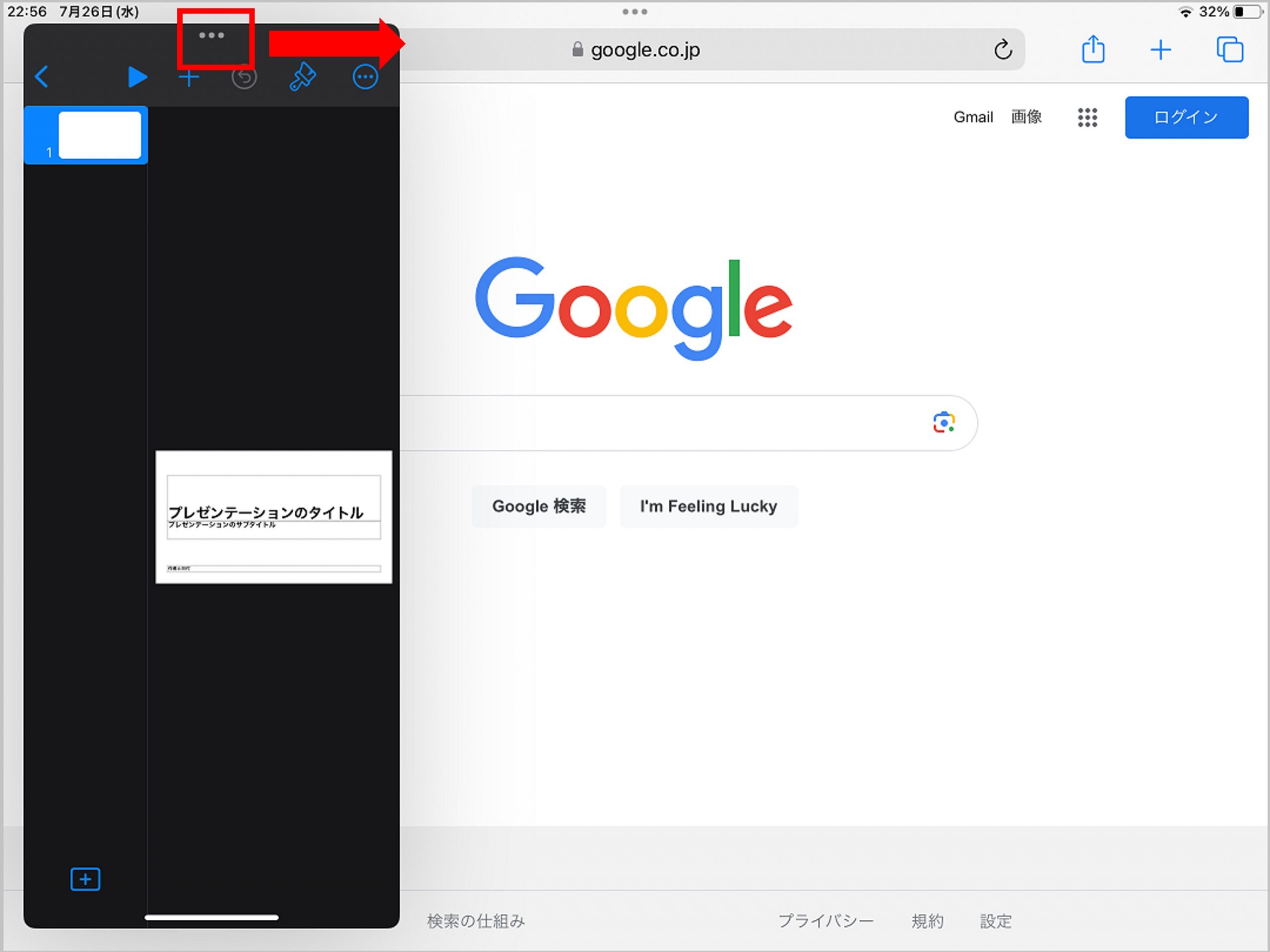
アプリを起動した状態で、画面最上部にある「…」(3つのドットで構成されたマルチタスクボタン)をタップします。表示されるメニューから「Split View(中央が左右に分かれたアイコン)」を選択すると、起動中のアプリが画面の端へ寄り、ホーム画面が表示されます。そこで2つ目に開きたいアプリをタップするだけで、自動的に画面が2分割表示されます。
また、ドック(Dock)から直接アプリアイコンを画面の左右端へドラッグ&ドロップする手法も依然として高速で便利です。中央の仕切り線(境界線バー)を左右にドラッグすることで、表示比率を「1:1(50%対50%)」または「1:2(約33%対67%)」のいずれかに変更できます。
2. Slide Overのやり方(小ウインドウを浮遊させる)
「常時見張る必要はないが、メッセージや電卓をたまに呼び出したい」という場面で真価を発揮するのがSlide Overです。アプリ上部の「…」をタップして一番右の「Slide Overアイコン」を選ぶか、ドックからアプリアイコンを起動中画面の中央付近へドラッグ&ドロップして指を離します。
Slide Over化されたウインドウは画面の右端または左端へスワイプすることで一時的に隠すことができ、端から内側へスワイプし直せばいつでも再呼び出しが可能です。複数アプリをSlide Overスタックに重ねて登録し、下部のバーを横フリックすることで素早く切り替える高度な使いこなしも可能です。
3. iPad 2画面表示 同時操作の快適性
iPadの優れた点は、左右の画面で完全に独立したタッチ操作が可能な点にあります。左画面でWeb会議の映像を流しながら、右画面で手書きノートアプリ「Goodnotes」にペンシルでメモを走らせる、あるいは左のブラウザから右のスプレッドシートへテキストや画像をそのままドラッグ&ドロップで放り込むといった、PCに迫る直感的な並行作業がストレスなく完結します。
【比較検証】Split Viewとステージマネージャの違い|対応機種と作業効率の決定打
現在のiPad選びおよび機能選択において最も議論を呼んでいるのが、「Split View」と「ステージマネージャ」のどちらを主軸に据えるべきかという点です。それぞれの技術的特徴と対応状況を客観データで比較しました。
| 項目 | 詳細・数値データ | 一般的な基準・相場 | 編集部の見解・評価 |
|---|---|---|---|
| 対応機種 | Split View:全現行機種 ステージマネージャ:M1以降搭載モデル+A12Z/A12X | エントリー機でも2画面は必須要件 | iPad mini 画面分割 対応機種としてはSplit Viewのみ対応。miniでステージマネージャは非対応だが視認性からして妥当。 |
| 同時表示ウインドウ数 | Split View:最大2画面+Slide Over 1画面 ステージマネージャ:単体で最大4画面(外部出力時最大8画面) | タブレットは2画面表示が主流 | 11インチ未満の端末では4画面以上は視認性が著しく低下。実用的には2〜3画面が黄金比。 |
| メモリ(RAM)消費 | Split View:軽量(4GB端末でも安定動作) ステージマネージャ:高負荷(8GB以上推奨) | iPad無印はRAM4GB〜6GB | 動作の軽快さとバッテリー持ちを最優先するなら、プロモデルであってもあえてSplit Viewを選ぶ価値あり。 |
| 外部ディスプレイ拡張 | Split View:ミラーリングのみ ステージマネージャ:完全独立デスクトップ拡張対応 | PC代替用途での必須機能 | 外部モニター(4K/60Hz等)に接続して本格デスクワークを行うならステージマネージャ一択。 |
特に注視すべきはiPad miniのマルチタスク仕様です。コンパクトさが売りのiPad miniシリーズ(最新世代含む)では、画面の物理的面積(8.3インチ)の制約から、ステージマネージャ機能は省かれています。しかし、Split Viewによる2画面表示とSlide Overは極めて軽快に動作します。片手で持てる情報端末として辞書を引きながら読書をするような用途においては、Split Viewこそが最も合理的で洗練されたインターフェースと言えます。

【実態検証】利用者の生の声と現場目線で見えたリアル
当編集部が主要SNSや知恵袋、Apple公式サポートコミュニティなどを横断調査したところ、画面分割に関して最も多く寄せられていたのは「iPad画面分割 解除方法・戻し方が分からない」という初歩的かつ深刻なUIの罠でした。
「うっかり画面を割ってしまったが最後、元の1画面全画面に戻せなくなり、仕方なくiPadを再起動した」というユーザーの手記が散見されます。このフラストレーションの原因は、境界線バーの操作感にあります。
画面分割を解除して1つのアプリをフルスクリーンに戻す正規の手順は極めてシンプルです。
- 方法A(バーのスワイプ):左右の画面を隔てている中央の黒い境界線バーを、不要なアプリ側に向かって画面端まで一気にスワイプして押し出す。
- 方法B(上部メニューから解除):残したいアプリの上部にある「…」をタップし、「フルスクリーン」のアイコンを選択する。
現場取材で見えてきたもう1つのリアルは、「iPad画面分割 縦画面」時の実用性の限界です。本体を縦向きにした状態で画面を分割すると、上下にアプリが並ぶのではなく、極端に細長い左右2分割になります。このレイアウトではテキストの改行が頻発し、Webサイトのレイアウト崩れが起きやすいため、「縦持ちでのSplit Viewは実質使い物にならない」という現場のシビアな声が多数を占めています。縦画面で使用する際は、Split Viewではなく「フルスクリーン+Slide Over」の組み合わせを採用するのが玄人筋の共通認識です。
作業効率が劇的に跳ね上がる!2026年最新iPad設定と裏技テクニック
単にアプリを2つ並べるだけでなく、2026年のiPadOS環境で一歩進んだ生産性を手に入れるためのiPad作業効率化 テクニックを厳選して紹介します。
1. 同一アプリの2画面展開(マルチウインドウ)
意外と知られていないのが、メモアプリやSafari、Pagesなどの純正アプリを左右に同じアプリ同士で並べる手法です。Safariで左画面にリサーチ資料を開きつつ、右画面のSafariでブログ執筆のプレビュー画面を開くといった作業が可能です。Dockにあるアプリアイコンを長押しし、「すべてのウインドウを表示」から新規ウインドウを追加することで瞬時に展開できます。
2. クイックノートとのシームレス連携
画面右下隅からApple Pencilまたは指で中央に向かって斜めにスワイプすると、瞬時に小さな「クイックノート」がフロート表示されます。Split Viewで2画面を開いている最中であっても、その上に重ねて3つ目のメモ領域として展開できるため、情報収集のスピードが飛躍的に加速します。
3. キーボードショートカットの完全掌握
外付けキーボード(Magic Keyboard等)を使用している場合、画面に手を伸ばす必要すらありません。以下のキーコンビネーションを記憶しておくだけで、作業効率は倍増します。
- Globe(地球儀キー) + Control + 左/右矢印:アクティブなウインドウを即座にSplit Viewの左右へタイル配置。
- Globe + 上矢印:ウインドウを即座にフルスクリーン化(分割の高速解除)。
- Globe + 反対側アプリの選択:キーボードだけでウインドウフォーカスの切り替えが可能。
一般に知られていない盲点とネットの誤解
ネット上の情報には、「iPadOSのマルチタスク機能はPCを完全に代替できる」という誇大広告めいた論調が散見されます。しかし、長年ハードウェアとソフトウェアの進化を追ってきた専門家の視点から見れば、明確な限界と向き不向きが存在します。
第1の盲点は、「マルチタスクの多用が人間の認知負荷を高め、集中力を破壊するリスク」です。作業環境心理学や認知行動科学の知見によれば、視覚情報が常に2つ以上並んでいる状態は、脳のワーキングメモリを無自覚に削り取ります。常時Slackやメールを片隅に表示させておく作業スタイルは、マルチタスクをこなしている気になっているだけで、実際にはタスクスイッチングによる集中力の低下(注意残余)を引き起こしているケースが極めて多いのです。
第2の誤解は、「どんな作業でもステージマネージャが最上位互換である」という風潮です。前述の通り、11インチ前後の画面ではウインドウが重なり合うステージマネージャは狭苦しさを生みやすく、ウインドウのリサイズに余計な手数を取られます。単純な「比較・入力・参照」であれば、左右が固定されるSplit Viewの方が視覚的バウンダリー(境界線)が保たれ、圧倒的に作業に没入できます。
【プロの結論】おすすめできる人・慎重になるべき人の判断基準
画面分割機能を積極的に常用すべきユーザーと、あえてシングルタスクに留めるべきユーザーの境界線は明確です。
▼ 画面分割をフル活用すべき人:
- 講義資料やPDFを参照しながらペンシルでノートを取りたい学生・研究職
- オンライン会議に参加しながら議事録やアジェンダをリアルタイム編集したいビジネスパーソン
- 競合サイトの構成や数値データをスプレッドシートに転記・集計するマーケター
▼ 画面分割を避け、フルスクリーンに専念すべき人:
- 論文や書籍の執筆、プログラミングなど、極限の集中(ディープワーク)を要するクリエイター
- iPad miniなど小型端末で読書や動画視聴をメインに楽しむライトユーザー
- 細かなウインドウ配置の調整作業そのものにストレスを感じてしまう人
【ipad 画面 分割】に関するよくある質問(FAQ)
Q1:急にSplit Viewができなくなりました。どこを直せばいいですか?
A1:最も多い原因は「ステージマネージャ」がオンになっていることです。画面右上から下にスワイプしてコントロールセンターを開き、ステージマネージャのアイコン(四角の横に3つの小ウインドウがあるマーク)をタップしてオフにしてください。その後、「設定」>「マルチタスクとジェスチャ」で「Split ViewとSlide Over」が有効になっているかを確認してください。
Q2:縦画面でiPadを使っているとき、画面を上下に2分割することはできますか?
A2:2026年現在のiPadOS標準仕様では、縦向き時のSplit Viewは「左右分割」のみに対応しており、上下への2分割配置には公式対応していません。上下に並べて作業したい場合は、サードパーティ製の分割ブラウザアプリを導入するか、上部にフルスクリーンアプリを置き、下部にSlide Overを重ねるレイアウトで代用する必要があります。
Q3:画面分割を元の1画面(全画面)に戻す一番簡単な方法は?
A3:消したいアプリの上部にある「…(マルチタスクメニュー)」をタップして「閉じる」を選ぶか、残したいアプリの上部メニューで「フルスクリーン」を選択してください。また、中央の仕切り線バーを消したいアプリ側へ画面端まで素早くフリックして画面外へ追い出す方法も直感的でおすすめです。
Q4:すべてのアプリが画面分割に対応していますか?
A4:いいえ、すべてのアプリが対応しているわけではありません。Instagramのようにスマートフォン表示を前提に設計されたアプリや、全画面描画を前提とする一部の3Dゲームアプリなどは、AppleのマルチタスクAPIに対応していないため画面分割ができません。その場合はSafariなどのWebブラウザ版でサービスを開き、ブラウザ側を画面分割してご利用ください。
まとめ:今後の動向と失敗しないための判断基準
iPadのマルチタスク機能は、単なる機能追加の域を超え、Appleが掲げる「ポストPC体験」の中核として進化を続けています。2026年最新のiPad設定環境においては、従来の完成されたインターフェースである「Split View / Slide Over」と、PCライクな多重ウインドウを実現する「ステージマネージャ」の2系統を用途に応じて的確に切り替えるリテラシーが求められます。
「画面分割が使えない」というトラブルに直面した際は、焦らずコントロールセンターのステージマネージャ状態とアプリアイコン上部の「…」メニューを確認してください。画面を分割することが真の目的ではなく、それによってご自身の作業スピードと快適性を最大化することこそが本質です。ご自身の所有するiPadの画面サイズ、搭載チップ、そして現在の作業内容に最も適した画面構成を選び抜き、快適なデジタルワーク環境を構築してください。 (出典: ipad 画面 分割(Yahoo!ニュース))
最新のトレンドや話題のニュースをわかりやすく解説するWebライターです。読者の皆様に役立つ情報を日々お届けしています。