スマホからパソコンに写真を送る決定版!画質を落とさず最速で移す技
スマートフォンのカメラ性能が飛躍的に向上した結果、日々のスナップ写真や旅先での高解像度ショット、4K動画などによって、端末のストレージはあっという間に圧迫されます。「ストレージの空き容量が低下しています」という警告通知を目にして、慌ててパソコンへのデータ移行を試みた経験を持つ人は少なくありません。
しかし、いざ作業を始めると「ケーブルを繋いでもパソコン側で認識しない」「ファイル形式がHEICになっていて開けない」「転送の途中でエラーが出て止まる」といった予期せぬトラブルに直面しがちです。本稿では、iPhoneおよびAndroidの最新OS環境とWindows・Macの双方に対応した、最も手軽で失敗しない写真転送ルートを体系的に解き明かします。
📌 【この記事の重要ポイントまとめ】
- 要点1:枚数や用途に応じて「有線USB」「クラウド同期」「近距離無線共有」の3系統を正しく使い分けることが最速転送の鍵。
- 要点2:写真を取り込めない最大の元凶は「充電専用ケーブルの誤用」「端末ロック」「MTP転送モードの未選択」に集約される。
- 要点3:画質劣化を防ぐには、LINEのORIGINAL送信やクラウドの原寸保存設定、有線経由でのダイレクトコピーが必須条件となる。
【2026年最新比較】スマホからパソコンに写真を送る最適ルートの徹底検証
一口にスマートフォンからパソコンへ写真を送ると言っても、転送する枚数、通信環境、手元にある機材によって最適なアプローチは根本から異なります。数千枚に及ぶ旅行の思い出を一気にバックアップしたい場面と、仕事用の資料として撮影した2〜3枚の領収書を今すぐデスクトップへ送りたい場面では、選択すべき経路が正反対になるためです。
まずは、現在主流となっている主要4大転送ルートの特性、転送速度、データ容量の上限、画質への影響を比較整理しました。
| 転送方式 | 速度・適正容量 | 画質保持 | 手軽さと注意点 |
|---|---|---|---|
| USBケーブル直結 (有線転送) | 極めて高速(480Mbps〜10Gbps) 10GB以上のギガ越え写真・動画に最適 | 無劣化(100%完全保持) 撮影時のRAW・メタ情報もそのまま | データ通信対応ケーブルが必須。物理接続の手間はあるが通信量を一切消費しない。 |
| クラウドストレージ (Googleフォト / iCloud) | 中速(Wi-Fi回線速度に依存) 日常的な自動バックアップ向け | 設定次第で無劣化 ※保存容量節約設定に注意 | 一度同期を設定すれば全自動。無料ストレージ枠(5GB〜15GB)の上限管理が課題。 |
| 近距離無線共有 (クイック共有 / AirDrop) | 高速(Wi-Fi Direct / Bluetooth) 十数枚〜数十枚の即時送信向け | 無劣化(オリジナル保持) | ケーブル不要で極めてスムーズ。WindowsとAndroid、MacとiPhoneの組み合わせで真価を発揮。 |
| メッセージングアプリ (LINE経由) | 中速 数枚の手軽な受け渡しに限定 | 通常は圧縮・劣化あり ※「ORIGINAL」選択で回避可能 | PC版LINEにログインして「自分用トーク」に投げるだけ。手軽だが大量転送には不向き。 |
大量の写真データを一括転送するなら有線接続、日々の自動同期ならクラウド、日常的な数枚のやり取りなら無線共有という明確な基準を持つことで、作業にかかる時間的ストレスは劇的に軽減されます。

有線接続の鉄則|スマホPC写真転送USBケーブルとエクスプローラー活用法
最も通信容量を気にせず、何千枚もの撮影データを安定して移動できる基本ルートがUSBケーブル接続です。インテル等のハードウェア検証資料やマイクロソフトの公式ガイドでも、大容量メディア転送において最も堅牢な手法として有線インポートが推奨されています。
iPhoneからWindowsに写真を送る手順
iPhoneとWindows PCを接続する場合、単に繋ぐだけではフォルダ内部にアクセスできません。手順を誤ると「デバイスが応答を停止しました」というエラーに繋がります。
まず、iPhoneを付属あるいは正規認証(MFi認証)のデータ転送対応USBケーブルでパソコンのUSBポートへ接続します。iPhoneのロックを解除すると、画面上に「このコンピュータを信頼しますか?」というダイアログが表示されるため、必ず「信頼」をタップしてパスコードを入力してください。
その後、Windowsのエクスプローラーを開き、左側メニューの「PC」配下にある「Apple iPhone」をクリックします。「Internal Storage」>「DCIM」と展開していくと、月別や撮影順に分類されたフォルダ(「100APPLE」など)が現れます。ここから保存したい写真を選択し、パソコン側の「ピクチャ」フォルダや外付けSSDへドラッグ&ドロップするだけで完了です。Windows標準の「フォト」アプリを開き、右上の「インポート」から「接続されているデバイスから」を選択して一括取り込みを行う方法も極めて堅実です。
Androidからパソコンに写真転送する手順
Android端末を接続する際、最も多くのユーザーがつまずくのが「USBの動作モード」です。端末をケーブルでパソコンへ接続すると、初期状態ではバッテリー保護のために「充電のみ」が選択されているケースが多々あります。
接続直後、スマートフォンの画面上部から下へスワイプして通知パネルを開き、「このデバイスをUSBで充電中」というシステム通知をタップします。表示された「USBの使用目的」一覧から、必ず「ファイル転送」(または「MTP」)を選択してください。パソコン側で端末内部のストレージが開ける状態になり、エクスプローラーから「内部共有ストレージ」>「DCIM」>「Camera」フォルダにアクセスすることで、撮影したフル解像度の写真を自在にパソコンへコピーできます。
無線・クラウド連携|Googleフォト写真パソコン保存とiCloud写真ダウンロード手順
ケーブルを探す手間を省き、スマホでシャッターを切った瞬間からパソコン作業へシームレスに移行できるのがクラウド同期の強みです。
Googleフォト写真パソコン保存の確実な手順
Androidユーザーはもちろん、iPhoneユーザーにも広く親しまれているGoogleフォトは、ブラウザ経由でのダウンロードがもっとも直感的です。
パソコンのブラウザ(Google ChromeやEdgeなど)でGoogleフォトのウェブ版にアクセスし、スマホと同じGoogleアカウントでログインします。保存したい写真の左上にあるチェックマークをクリックして選択状態にします。複数の写真をまとめたいときは、最初の写真を選択した状態で「Shiftキー」を押しながら最後の写真をクリックすると、範囲内の写真を瞬時に一括選択できます。画面右上のメニューアイコン(縦の3点リーダー)から「ダウンロード」(またはショートカットキー「Shift + D」)を押せば、ZIP圧縮された状態でパソコンの「ダウンロード」フォルダへ保存されます。
iCloud写真ダウンロード手順(Windows / Mac)
iPhoneユーザーがクラウド経由でパソコンに落とす場合、ウェブ版のiCloud.comを利用するのが最短です。ブラウザからアクセスしてApple IDでサインインし、「写真」アイコンを開きます。
写真を選択後、ダウンロードアイコン(雲から下向き矢印が出ているマーク)をクリックしますが、ここで重要な裏ワザがあります。アイコンの右端にある小さな下向き矢印を展開し、「未変更のオリジナル」を選択することです。これにより、iOS側で施されたカラーフィルターやExif情報を損なうことなく、最高画質のオリジナルファイルがそのままパソコンに手に入ります。なお、Windows環境で日常的に同期させたい場合は、Microsoft Storeで配信されている公式アプリ「iCloud for Windows」を常駐させておくと、専用フォルダへ自動で写真が落ちてくるため利便性が向上します。
AndroidとWindowsを繋ぐ「クイック共有(Quick Share)」
以前は「ニアバイシェア(Nearby Share)」と呼ばれていた近距離無線機能は、GoogleとSamsungの統合によって「クイック共有」へと進化しました。Windowsパソコン向けに提供されている公式の「Quick Share for Windows」アプリをインストールしておけば、同一Wi-Fi環境またはBluetooth圏内において、AirDropと全く同等の感覚でケーブルなしの高速写真転送が可能となっています。
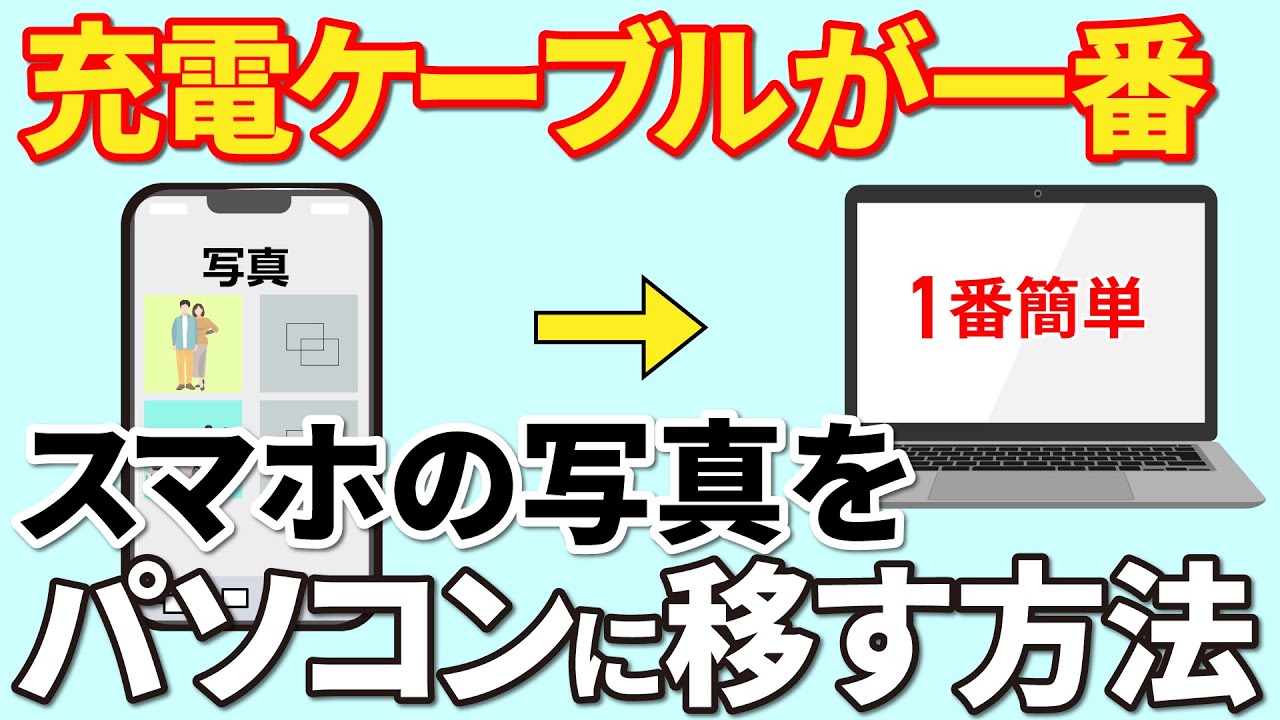
画質を落とさず写真転送する方法とLINE経由でパソコンに写真保存する裏ワザ
日常の連絡ツールであるLINEを使ってパソコンに写真を送る手法は、多くの人が実践しています。しかし、ここには画質面における大きな落とし穴が存在します。
LINEの通常設定では、サーバーの負荷軽減とデータ通信量削減のため、送信時に画像が自動でリサイズ・再圧縮されます。スマホの画面上で見る分には気付きにくいものの、パソコンの大型ディスプレイで拡大表示したり印刷したりすると、輪郭の粗さやブロックノイズが顕著に現れてしまいます。
LINEで画質を劣化させずに送る具体的手順
LINE経由でパソコンに写真を送る際は、あらかじめ自分一人だけの「Keepメモ」や「個人グループ」を作成しておくと便利です。写真送信画面を開いたら、送信ボタンを押す前に、画面左下に表示される「ORIGINAL」(または「オリジナル」)アイコンをタップして緑色に点灯させてください。
このワンステップを踏むだけで、圧縮処理をバイパスし、撮影時の解像度・ファイルサイズのまま送信されます。あとはパソコン版LINEを立ち上げ、トーク画面上の写真から右クリックで保存を選択すれば、原寸大のファイルがパソコンへ取り込めます。
HEIC形式(拡張子 .heic)を巡るトラブルと解決策
近年のiPhoneで撮影した写真をWindowsへ送った際、「拡張子が.heicになっていてパソコンでプレビューできない、編集ソフトで開けない」という声が後を絶ちません。これはAppleが採用している高効率画像フォーマット(HEIF)によるものです。
パソコン側で特別なプラグイン(HEIF画像拡張機能など)を入れずに汎用的なJPEGとして扱いたい場合は、あらかじめiPhone側で対策を施しておきます。iPhoneの「設定」>「カメラ」>「フォーマット」を開き、「互換性優先」にチェックを入れておけば、以後の撮影写真はすべて一般的なJPEGで保存されます。また、「設定」>「写真」の最下部にある「MACまたはPCに転送」の項目を「自動」にしておくだけでも、Windows接続時に自動でJPEGへと変換しながら転送してくれます。
【実態検証】大量の写真データを一括転送する現場のリアルとネットの盲点
SNSやYahoo!知恵袋などのQ&Aコミュニティを調査すると、「数百枚送ろうとすると途中で必ずフリーズする」「転送プログレスバーが途中で消えてやり直しになる」という悲痛な叫びが数多く投稿されています。10GB(写真約2,500枚分)の一括転送現場を検証すると、理論値通りにいかない幾つかの構造的要因が浮き彫りになります。
現場で頻発する最大のトラブルは、転送作業中の「端末スリープ」です。スマートフォンの画面が自動ロックに入った瞬間、OSの省電力機能が働き、バックグラウンドのデータ通信やストレージアクセスに制限がかかります。その結果、パソコン側が接続断と判断し、エラーを吐き出して中断してしまうのです。大量の写真データを一括転送する際は、スマホの画面自動ロックを「なし」または最大の時間設定に変更しておくことが必須の自衛策となります。
さらに、USB接続時のバスパワー不足も影響します。ノートパソコンのハブ経由や、デスクトップPCの前面パネルにある脆弱なポートに挿していると、大量転送時の高負荷で電圧降下が起き、接続が一瞬途切れます。検証現場のプロが実践している鉄則は、「デスクトップPCであればマザーボード直結の背面ポートに挿す」「ハブを介さず直接パソコン本体へ繋ぐ」という極めて基礎的かつ強固な物理アプローチです。
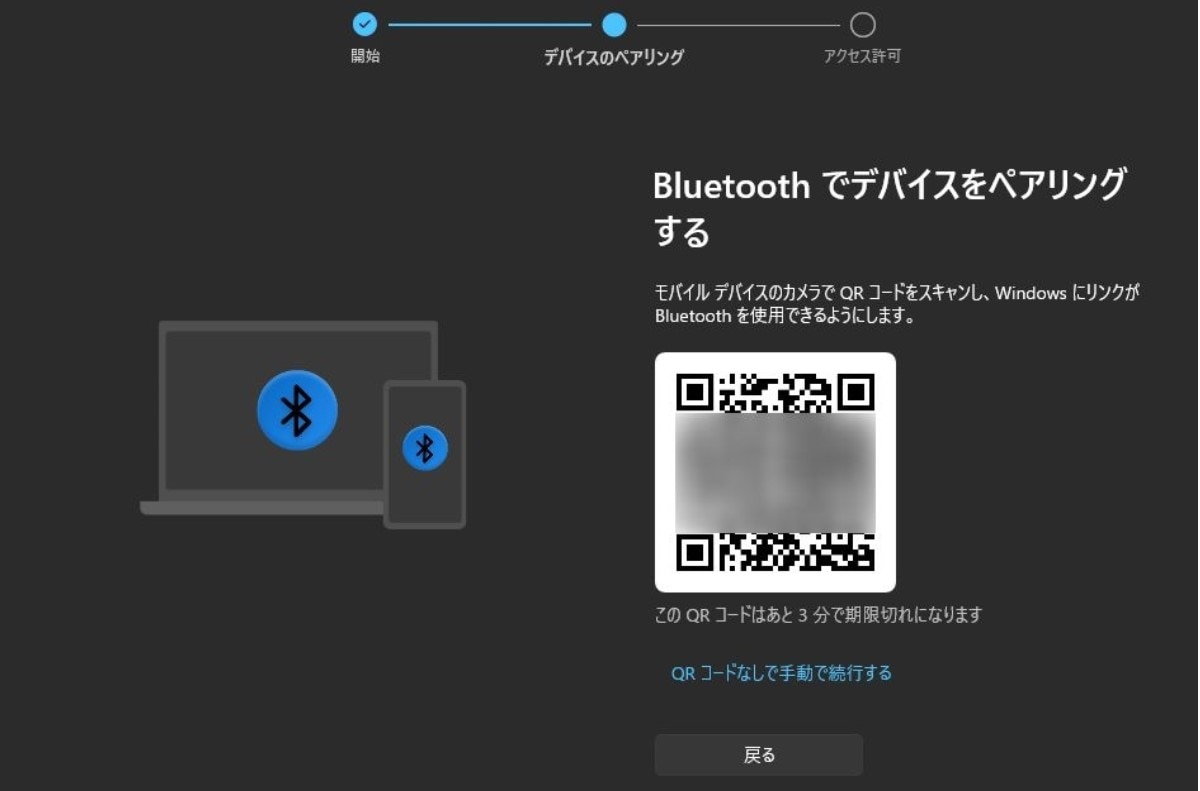
一般に知られていない盲点とスマホ写真取り込みできない時の解決策
ケーブルで繋いでもパソコンがピクリとも反応しない、あるいはエクスプローラーにスマホのアイコンすら出ない場合、システム障害を疑う前に確認すべき初歩的な盲点があります。
盲点1:100円均一ショップ等で購入した「充電専用ケーブル」の罠
最も相談件数が多い原因がこれです。市販されている安価なUSBケーブルの中には、内部のデータ通信用シグナル線を省き、電源供給用の結線しか施されていない「充電専用」モデルが多数混在しています。充電マークは点灯するのにパソコンで一切認識されない場合、9割以上の確率でケーブルの仕様が原因です。製品パッケージや端子根元に「データ転送対応」「通信対応」と明記されたケーブルに差し替えてください。
盲点2:クラウド同期をバックアップと混同するリスク
多くのユーザーが誤解しているのが、「同期(Sync)」と「退避(Backup)」の根本的な違いです。iCloud写真やGoogleフォトの自動同期を有効にしている状態で、「パソコンに取り込んだからスマホ内の写真を消して容量を空けよう」とスマホ側で写真を削除すると、同期機能が働いてクラウド側やパソコン上の同期フォルダからも写真が完全に消滅します。スマホ本体から写真を消して容量を完全に空けたい場合は、パソコン内のローカル専用フォルダや外付けハードディスクへファイルを「移動」させてから削除を行う必要があります。
【実践チェックリスト】写真が取り込めないときの緊急復帰フロー
- 画面ロックの解除:スマホのパスコードを解除し、ホーム画面を表示した状態でパソコンと接続する。
- アクセス権限の再許可:iPhoneなら「信頼」、Androidなら「ファイル転送(MTP)」の通知を再タップする。
- ポートの変更:USBハブを外し、パソコン本体のUSB 3.0/Type-Cポートへ直結する。
- 端末・PC双方の再起動:常駐ドライバのスタックを解消するため、両デバイスを完全に再起動する。
- WindowsのMTPドライバー更新:デバイスマネージャーを開き、「ポータブル デバイス」内の該当端末名を右クリックして「ドライバーの更新」を実行する。
【プロの結論】おすすめできる人・慎重になるべき人の判断基準
多種多様な転送手段が存在するからこそ、自身のITリテラシーや利用目的に合致しない方法を選ぶと、不要なトラブルや時間的浪費を招きます。
有線USB接続を選ぶべき人:一眼クオリティの高精細な写真や4K動画を日常的に撮り溜めており、数ギガバイト以上のデータを劣化なしで確実・高速にローカル保管したい人。月額のクラウド利用料を支払いたくない人。
クラウド同期(Googleフォト/iCloud)を選ぶべき人:細かいファイル整理が苦手で、撮影した写真をパソコンだけでなくタブレットなど複数端末からシームレスに閲覧したい人。万が一の端末紛失・破損に備えて、意識することなく自動で安全網を張っておきたい人。
メッセージアプリ・無線共有(LINE/クイック共有/AirDrop)を選ぶべき人:ブログ執筆やSNS投稿、仕事のチャット送信用として、今撮った数枚を数秒でサッと取り出したい人。毎回ケーブルを抜き差しする煩わしさから解放されたい人。
【スマホからパソコンに写真を送る】に関するよくある質問(FAQ)
Q1:iPhoneからWindowsに写真を転送すると「システムに接続されたデバイスが機能していません」とエラーが出ます。どうすれば直りますか?
A1:iPhone内部でHEICからJPEGへリアルタイム変換しながら転送する処理がタイムアウトしていることが主な原因です。iPhoneの「設定」>「写真」を開き、最下部にある「MACまたはPCに転送」の設定を「自動」から「元のフォーマットのまま」に変更してください。変換処理を挟まなくなるため、エラーが劇的に解消されます。
Q2:パソコンへ写真を移したあと、スマホ内の写真を削除してもパソコン側の写真は消えませんか?
A2:USBケーブルを使ってパソコンのハードディスク(ピクチャフォルダ等)に直接ドラッグ&ドロップして「コピー」した写真であれば、スマホ側の写真を削除しても消えることはありません。ただし、iCloud DriveやGoogle ドライブの「同期フォルダ」内でファイルを操作している場合は連動して削除される恐れがあるため、必ず同期対象外のローカルフォルダに保存されているか確認してください。
Q3:Androidをパソコンに繋いでも、フォルダの中に写真が1枚も表示されません。
A3:スマートフォンの画面ロックがかかっているか、接続モードが「充電のみ」になっている可能性が高い状態です。スマホのロックを解除し、上部通知バーを引き下げて「USBの接続設定」から「ファイル転送(MTP)」を選択してください。また、写真の保存先が本体ストレージではなくmicroSDカードになっている場合は、エクスプローラー上で「SDカード」>「DCIM」フォルダ側を確認してください。
まとめ:今後の動向と失敗しないための判断基準
スマートフォンの記録メディアとしての進化は留まるところを知らず、1枚あたりの画像サイズは年々肥大化しています。それに伴い、写真データの移動を巡るトラブルも、単なる接続不良からフォーマットの互換性問題やクラウドの容量上限問題へと複雑化してきました。
しかし、本質的な構造は極めてシンプルです。大量の元データを手元に残すなら「信頼性の高い通信ケーブルを用いた有線直結」、日々の取り回しと利便性を最優先するなら「クラウドと近距離無線の併用」という役割分担を明確にすること。そして、充電専用ケーブルの排除やアクセス許可といった初歩的な障壁を排除するだけで、写真取り込みのストレスは完全にゼロにできます。ご自身の利用環境と撮影スタイルに合わせた最適なルートを確立し、大切な思い出や記録データを安全かつ快適に管理してください。 (出典: スマホ から パソコン に 写真 を 送る(Yahoo!ニュース))
Webメディアの編集およびコンテンツ作成に従事。正確で質の高い情報発信を心掛けています。