Windows10サポート期限切れの罠!使い続けるリスクと無料移行の正解
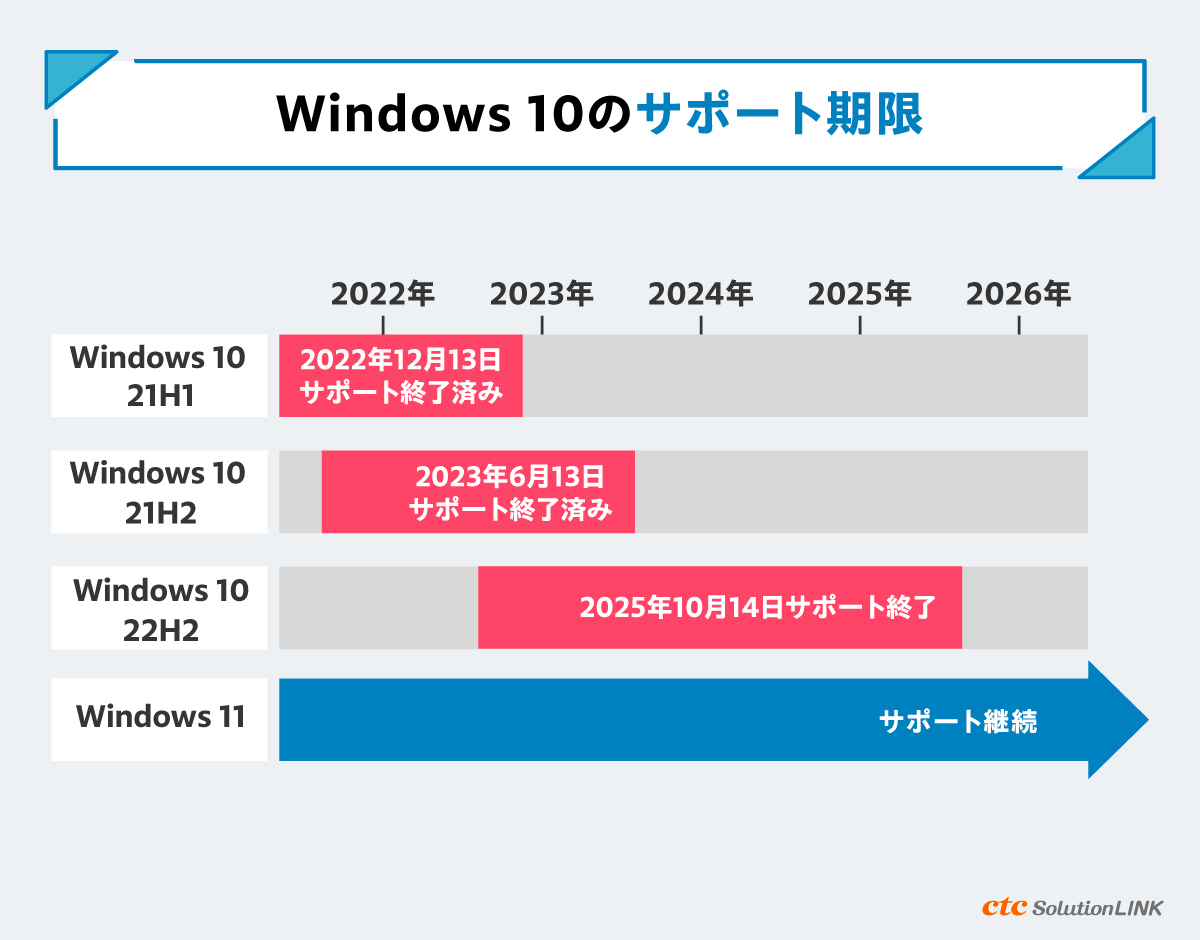
2026年現在、世界のIT環境は歴史的な転換期を通過した直後にあります。マイクロソフトが定めたWindows 10の公式サポート終了日(2025年10月14日)を過ぎた今もなお、「昨日までと変わらず画面が映る」「ネットサーフィンくらいなら支障がない」と、旧OSのままパソコンを使い続けているユーザーが後を絶ちません。
しかし、画面上は何事も起きていないように見えても、OSの内部では防御シールドが完全に消滅した危険な状態が続いています。公式発表資料や独立行政法人情報処理推進機構(IPA)の調査が警告するように、セキュリティ更新が途絶えた端末は、サイバー攻撃者にとって格好の標的です。本稿では、サポート期限切れのパソコンを使い続ける決定的なリスクの正体、Windows 11への無料アップグレード要件、有料延長(ESU)の申請手順や費用相場、さらには賢い買い替え時期まで、最新の現場取材と確かなデータをもとに徹底解剖します。
📌 【この記事の重要ポイントまとめ】
- 要点1:Windows 10のサポートは2025年10月14日に正式終了しており、セキュリティ修正プログラムが提供されない「無防備状態」が続いている。
- 要点2:TPM 2.0などの要件を満たせばWindows 11への無料アップグレードが可能だが、非対応PCは「有料延長(ESU)」か「本体買い替え」の二者択一となる。
- 要点3:個人向け有料延長(ESU)は1年間(約30ドル)の暫定延命に過ぎず、根本的な解決とコスト抑制にはセール時期を見極めたPC買い替えが不可欠である。
Windows 10のサポート期限はいつ?終了後に使い続けるとどうなるのか
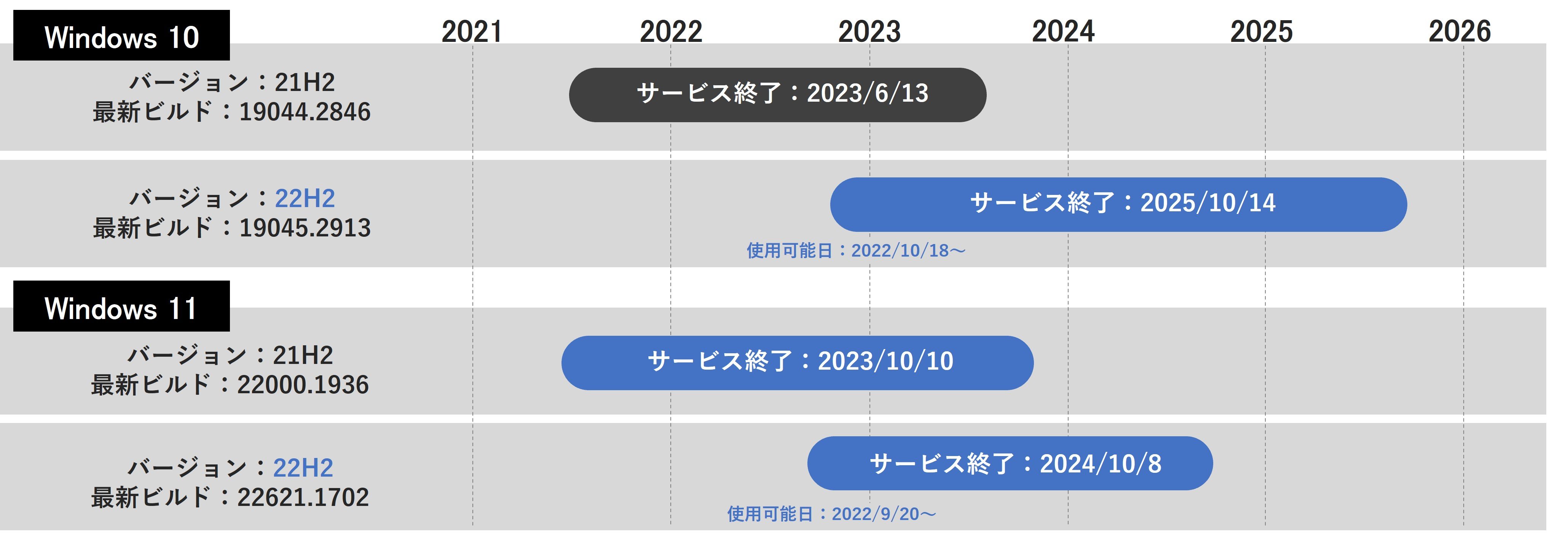
改めて事実を整理すると、マイクロソフト公式発表最新情報において定められたWindows 10(HomeおよびProエディション)のサポート終了日は2025年10月14日でした。この期日を迎えたことで、マイクロソフトから毎月配信されていた「累積更新プログラム」やセキュリティパッチの無料配布は完全に打ち切られています。
では、サポート期限を過ぎた後もWindows 10を使い続けると、具体的に何が起きるのでしょうか。ネット上では「急にパソコンが動かなくなるのでは」という極端な憶測も見られましたが、実際にはPCの電源が落ちるわけでも、OSが起動しなくなるわけでもありません。だからこそ、多くの利用者が深刻な危険を見落としてしまう構造的な罠が存在します。実際に生じる致命的な影響は以下の3点に集約されます。
第一に、「ゼロデイ攻撃に対する完全な無防備化」です。OSに新たな脆弱性(セキュリティホール)が発見されても、マイクロソフトからの修正パッチは一切配信されません。攻撃者は修正パッチが二度と来ないことを把握した上で悪意あるプログラムを拡散させるため、悪質サイトの閲覧や偽装メールの開封だけで、知らぬ間にランサムウェア感染や遠隔操作ウイルスの侵入を許すことになります。
第二に、「周辺アプリおよびWebサービスの順次停止」です。Google ChromeやMicrosoft Edgeといった主要ブラウザをはじめ、オンラインバンキングの認証システム、各種クラウドストレージ、年賀状ソフトや確定申告ソフトに至るまで、開発元各社はサポート切れOSを動作対象外へと切り替えます。結果として、ある日突然Webページが正常に表示されなくなったり、重要なサービスにログインできなくなったりする機能不全が連鎖します。
第三に、「社会的信用の失墜と加害者化リスク」です。家庭用PCであっても、ボットネット(サイバー犯罪の踏み台ネットワーク)に組み込まれれば、自宅の回線を通じて他社へのDDoS攻撃に加担させられる事例が頻発しています。さらにテレワークや個人事業主として顧客情報・業務データを扱っている場合、サポート期限切れOSの運用は明確なセキュリティ基準違反とみなされ、万が一の情報漏洩時には巨額の損害賠償や取引停止に直結します。
【データ比較】Windows 10維持・アップグレード・買い替えの費用とリスク徹底検証
現在直面している選択肢は、「危険を承知で現状維持」「Windows 11への無償移行」「ESUによる有料延命」「新品PCへの買い替え」の4つに大別されます。それぞれの費用、作業負荷、残存リスクを客観的データに基づいて比較した表が以下になります。
| 項目 | 詳細・数値データ | 一般的な基準・相場 | 編集部の見解・評価 |
|---|---|---|---|
| 無対策で継続利用 | 初期費用:0円 被害発生時の損失:数百万円〜数千万円規模 | セキュリティパッチ提供ゼロ | 推奨度:ゼロ。個人・法人を問わず致命的な過失となり得るため即時中止すべき選択肢。 |
| Windows 11 無料アップグレード | OSライセンス料:無料 所要時間:1〜2時間程度 | TPM 2.0、第8世代Core以降のCPUが必須 | 要件合致機の最善手。ハードウェアが対応しているなら迷わず実行すべき本命ルート。 |
| 個人向けESU(有料延長) | 年額:30ドル(国内約4,500円前後) 延長期間:最長1年間限定 | Microsoftアカウント紐付け・オンライン決済 | 時間稼ぎの緊急避難。どうしても今年度中の買い替えが困難な個人の最終防衛線。 |
| 企業向けESU(有料延長) | 1台あたり初年度61ドル、2年目122ドル、3年目244ドル(毎年倍増) | ボリュームライセンス/Intune経由の申請 | 高コストなペナルティ課金。基幹システムの改修遅延を埋めるための一時措置に留めるべき。 |
| 新型PCへの買い替え | 本体価格:8万〜18万円(標準モデル) 耐用年数:5〜7年想定 | Copilot+ PC(AI対応モデル)等も選択肢 | 長期的な最適解。ハードウェア性能向上と電力効率化により、結果的に総コストが最も安価。 |
Windows 11への無料アップグレード方法と立ちはだかる「TPM 2.0の壁」
現在利用中のパソコンが比較的新しい世代のものであれば、マイクロソフトが提供しているWindows 11 無料アップグレード 方法を活用することで、追加費用を一切かけずに最新環境へ移行できます。
基本的な移行手順は極めてシンプルです。まず「設定」>「更新とセキュリティ」>「Windows Update」を開き、システム要件の判定結果を確認します。対応機種であれば「Windows 11へのアップグレードの準備ができました」と通知が表示されるため、画面の指示に従って「ダウンロードしてインストール」を選択するだけで完了します。通知が表示されない場合でも、マイクロソフト公式Webサイトから「Windows 11 インストール アシスタント」ツールを入手して直接実行することが可能です。
しかし、ここで膨大な数のユーザーを悩ませているのが、厳格に設定されたWindows 11 アップグレード 要件 TPM2.0というハードウェアの壁です。主な必須要件は以下の通りです。
- プロセッサ:1GHz以上で2コア以上の64ビット互換CPU(Intel第8世代Coreプロセッサ以降、AMD Zen 2以降)
- セキュリティ:TPM(トラステッド プラットフォーム モジュール)バージョン 2.0およびセキュアブート対応
- システムメモリ:4GB以上(快適な動作には8GB〜16GB以上を強く推奨)
- ストレージ容量:64GB以上の空き容量
特にWindows 10 アップグレードできない パソコンとして弾かれる原因の約9割は、「CPUの世代制限」と「TPM 2.0の非搭載」にあります。2017年以前に製造されたパソコンは、たとえCore i7や大容量メモリを積んだ当時最高峰のフラッグシップ機であっても、公式要件からは明確に除外されています。
インターネット上の掲示板や動画サイトでは、レジストリを改ざんして要件チェックを迂回する「裏ワザ導入法」が紹介されるケースが見受けられます。しかし、これは極めて危険な行為です。マイクロソフトは非対応PCへの無理なインストールに対して「将来の累積更新プログラムの配信対象外となる可能性がある」と公式に明示しており、不意のブルースクリーンや起動不能トラブルを招く要因となります。日常用途や業務用途で使うパソコンにおいて、抜け道を使ったアップグレードは断じておすすめできません。
【実態検証】利用者の生の声と現場目線で見えた「移行できない」心理の正体
なぜこれほど危険性が叫ばれながらも、Windows 10にとどまり続ける人が多いのでしょうか。SNS(X/旧Twitter)や知恵袋、ITエンジニアコミュニティの投稿を追跡調査すると、ユーザーが抱える生々しい葛藤が浮かび上がってきます。
一般ユーザーからは、「画面の操作感や右クリックメニューの仕様がWindows 11で変わり、使いにくそうで嫌だ」「長年愛用してきた愛機が物理的に壊れていないのに、買い替えを強制されるのは納得がいかない」という感情的な反発が多く見られます。一方、中小企業の現場に目を向けると、より深刻な悲鳴が響いています。都内ITシステム管理者の手記には、次のような生々しい証言が綴られていました。
「経営会議でPC全台の刷新費用を試算して上申したところ、『まだ動いているパソコンを何百万円もかけて入れ替える意味がわからない。壊れてから考えろ』と社長から一蹴された。取引先からセキュリティチェックシートの提出を求められ、冷や汗を流している」
ここには、社会心理学でいう「正常性バイアス(Normalcy Bias)」と「サンクコスト効果(埋没費用の罠)」が色濃く現れています。「これまで大きな被害に遭ったことがないから自分だけは大丈夫だろう」という根拠なき楽観主義と、「当時20万円も出して買った高性能PCだからまだ手放したくない」という過去の投資への固執が、合理的な安全判断を狂わせているのです。組織や個人におけるデジタル防壁の破綻は、技術的な限界ではなく、こうした人間の認知の歪みによって引き起こされているのが実態です。
延命のラストリゾート|ESU(拡張セキュリティ更新プログラム)の費用と申請手順
どうしてもハードウェアを即座に買い替えられない、あるいは社内基幹システムのWindows 11対応改修が年度内に間に合わない組織や個人のために、マイクロソフトは公式の延命措置を用意しています。それがESU(Extended Security Updates / 拡張セキュリティ更新プログラム)です。
今回のWindows 10におけるESUの最大の注目点は、従来の法人・教育機関向けだけでなく、史上初めてWindows 10 有料延長 個人向けプログラムが開設された点です。それぞれの費用体系と申請条件には明確な違いがあります。
まず個人向けESUの概要について、マイクロソフトが発表した費用は1台あたり年額30ドル(日本国内向け想定価格:約4,500円〜5,000円前後)です。ただし、この個人向け延長プログラムは「最大1年間限定」の応急処置として設計されています。Windows 10の設定画面内にある更新メニューからMicrosoftアカウントを用いてオンラインで購入・ライセンス認証を行うシンプルな申請手順が採用されています。
一方、企業向け Windows 10 移行スケジュールにおけるESUは、最大3年間の提供が設定されているものの、その費用体系は計画的な移行を強く促す懲罰的な価格設定となっています。
- 1年目:1台あたり61ドル(約9,500円)
- 2年目:1台あたり122ドル(1年目の2倍・約1万9,000円)
- 3年目:1台あたり244ドル(2年目の2倍・約3万8,000円)
企業におけるWindows 10 延長サポート 申請方法は、クラウドソリューションプロバイダー(CSP)パートナー経由、またはボリュームライセンスサービスセンター(VLSC)を通じて購入し、IntuneやWindows Server Update Services(WSUS)を用いてMAK(マルチプルアクティベーションキー)を展開する手順を踏みます。
ここで絶対に忘れてはならないのは、ESUが提供するのは「緊急(Critical)」および「重要(Important)」と判定されたセキュリティ修正パッチのみであるという点です。新機能の追加や一般的な不具合のバグ修正、電話やチャットによる技術サポートは一切含まれません。あくまで完全移行を果たすための「猶予期間を買う手段」に過ぎないことを認識しておく必要があります。

一般に知られていない盲点とネットの誤解|パソコン買い替えの「最も賢い時期」
サポート切れ問題に直面した際、ネット上で頻繁に飛び交う誤った言説に惑わされてはいけません。代表的な2つの誤解を正しておきましょう。
最大の誤解は、「市販の総合セキュリティソフト(ノートン、ウイルスバスター等)を入れていれば、Windows 10を使い続けても安全」という言説です。これは明確な間違いです。市販のウイルス対策ソフトは、OSの土台が頑牢であることを前提に、その上で動く不審なファイルや通信を監視する仕組みです。OS自体のカーネル層(心臓部)に空いた脆弱性の穴は、OS開発元のマイクロソフトが発行するセキュリティパッチでしか塞げません。土台が崩れた城の上に見張りを置いても、城壁ごと崩壊するのを防げないのと同じ理屈です。
もう一つの誤解は、「インターネットからLANケーブルを抜いてオフラインで使えば絶対に安全」という思い込みです。確かに外部からの直接侵入は防げますが、データのやり取りにUSBメモリや外付けSSDを使う限り、マルウェアの感染経路を完全に断つことはできません。オフラインPCが感染源となり、他のネットワーク接続端末を二次感染させる事例は情報漏洩事故の典型パターンです。
したがって、要件を満たさないPCを使っている場合の抜本的解決策は、本体の買い替えに帰着します。損をしないためのパソコン 買い替え おすすめ 時期は、メーカーや家電量販店の価格変動サイクルを踏まえると、以下のタイミングに集約されます。
- 決算セール期(3月・9月):各PCメーカーや量販店が販売実績を積み増すため、大規模な値引きやポイント還元キャンペーンが集中する最大の狙い目。
- ボーナス商戦期(6月〜7月・12月):各社が主力モデルの特別構成機(メモリ増やOfficeセット)をお得なパッケージ価格で投入するタイミング。
- 新モデル投入直前の在庫処分期:春や秋の新製品発表直後、型落ちとなった直前世代の高スペックモデルが3〜5割引きのアウトレット価格で放出される時期。
現在流通しているPCは、専用のAI処理チップ(NPU)を搭載した「Copilot+ PC」をはじめ、処理速度と省電力性能が格段に進化しています。古いPCを騙し騙し使うことによる作業効率の低下やトラブル対応の時間を考えれば、セール期を捉えた計画的な買い替えこそが、最もコストパフォーマンスに優れた賢明な投資と言えます。
【プロの結論】おすすめできる人・慎重になるべき人の判断基準
ここまでの分析を踏まえ、読者が今取るべき行動の判断基準を明快に提示します。自身の環境と照らし合わせ、迷わず次の一歩を踏み出してください。
【即座にWindows 11へ無料アップグレードすべき人】
利用中のPCが2018年以降に製造されたモデルで、Windows Update画面で「要件を満たしています」と表示されているすべてのユーザーです。データのバックアップを取得した上で、今すぐ無償アップグレードを実行してください。迷う理由は一切ありません。
【個人向けESU(有料延長)の利用を検討すべき人】
「年内の出費をどうしても抑えたい」「数ヶ月後にパソコンを新調する計画が既に決まっている」「卒業や退職を間近に控え、あと半年だけ今の環境を維持したい」という、明確なタイムリミットがある個人ユーザーです。1年限りの防波堤として30ドルを支払う価値は十分にあります。
【今すぐパソコンを買い替えるべき人】
第7世代以前のIntel CPUを搭載した旧型機(2017年以前のモデル)を使い続けている人、バッテリーが劣化し動作の重さにストレスを感じている人、そしてテレワークや副業で社外の業務データを取り扱うビジネスパーソンです。安全性を金で買うだけでなく、毎日の作業効率を劇的に改善させるための投資として、迷わず新品PCへの刷新を選んでください。
【windows10 サポート 期限】に関するよくある質問(FAQ)
Q1:Windows 10のサポート終了日を過ぎたら、ある日突然パソコンが起動しなくなったり画面が真っ暗になったりしますか?
A1:突然パソコンが起動しなくなることはありません。Windows 10自体はサポート期限を過ぎても通常通り動作し続けます。ただし、セキュリティパッチの配信が完全に停止しているため、使い続けるほど未知のサイバー攻撃やウイルス感染に対して無防備になっていきます。
Q2:Windows 11へ無料アップグレードすると、保存している写真や書類ファイル、インストールしたソフトは消えてしまいますか?
A2:公式のアップグレード手順を踏めば、個人用ファイルや対応アプリ、設定は基本的にそのまま引き継がれます。ただし、極めて古いソフトウェアがWindows 11非対応で動かなくなる可能性や、万が一のインストール中断トラブルに備え、事前に外付けハードディスクやクラウドストレージへ重要データのバックアップを作成しておくことを強く推奨します。
Q3:個人向けの有料延長サポート(ESU)を購入すれば、今後何年間もWindows 10を使い続けられますか?
A3:いいえ、使い続けることはできません。個人向けESUは「最大1年間」の期間限定プログラムとして設定されています。法人向けと異なり2年目以降の延長枠は用意されていないため、ESUの期間が終了するまでに必ずWindows 11搭載PCへの買い替えを行わなければなりません。
Q4:オークションサイトや中古ショップで「Windows 10搭載」の格安パソコンが販売されていますが、今から購入しても問題ありませんか?
A4:購入は強くおすすめできません。サポートが終了したOSを搭載する中古PCは、初期状態からセキュリティ上のリスクを抱えています。さらに、格安で出回っている中古PCの大半はWindows 11のハードウェア要件(TPM 2.0や対応CPU)を満たしておらず、将来的なアップグレードも不可能です。中古機を選ぶ場合であっても、必ず「Windows 11正式対応」と明記されたモデルを選定してください。
まとめ:今後の動向と失敗しないための判断基準
OSのサポート終了という節目は、単なるソフトウェアの更新期日ではなく、自身のデジタル環境に潜むセキュリティ負債を精算するための決定的な転換点です。「壊れていないから」「慣れているから」という理由で無防備なOSにしがみつく行為は、施錠を忘れた自宅に貴重品を放置して出かけるような危うさを孕んでいます。
要件を満たす端末をお持ちであれば速やかにWindows 11への無償移行を完了させ、ハードウェア要件で弾かれてしまった端末であれば、ESUによる短期間の延命か、セール期を捉えた新品PCへの買い替えへと舵を切るべきです。脅威が現実の被害として顕在化する前に、先手を打って安全で快適なコンピューティング環境を確立してください。 (出典: windows10 サポート 期限(Yahoo!ニュース))
テクノロジーやライフスタイル領域を中心に執筆活動を行っています。趣味は写真撮影と旅行です。